Розподіляйте товари по папках, щоб оптимізувати облік товарів, роботу з постачальниками та продажі.
Як додати папку для товарів
-
Перейдіть до розділу «Товари».
-
Якщо потрібно додати папку, яка відображатиметься лише на певному складі, виберіть склад. Залиште «Всі склади», якщо папка повинна відображатися на всіх складах.
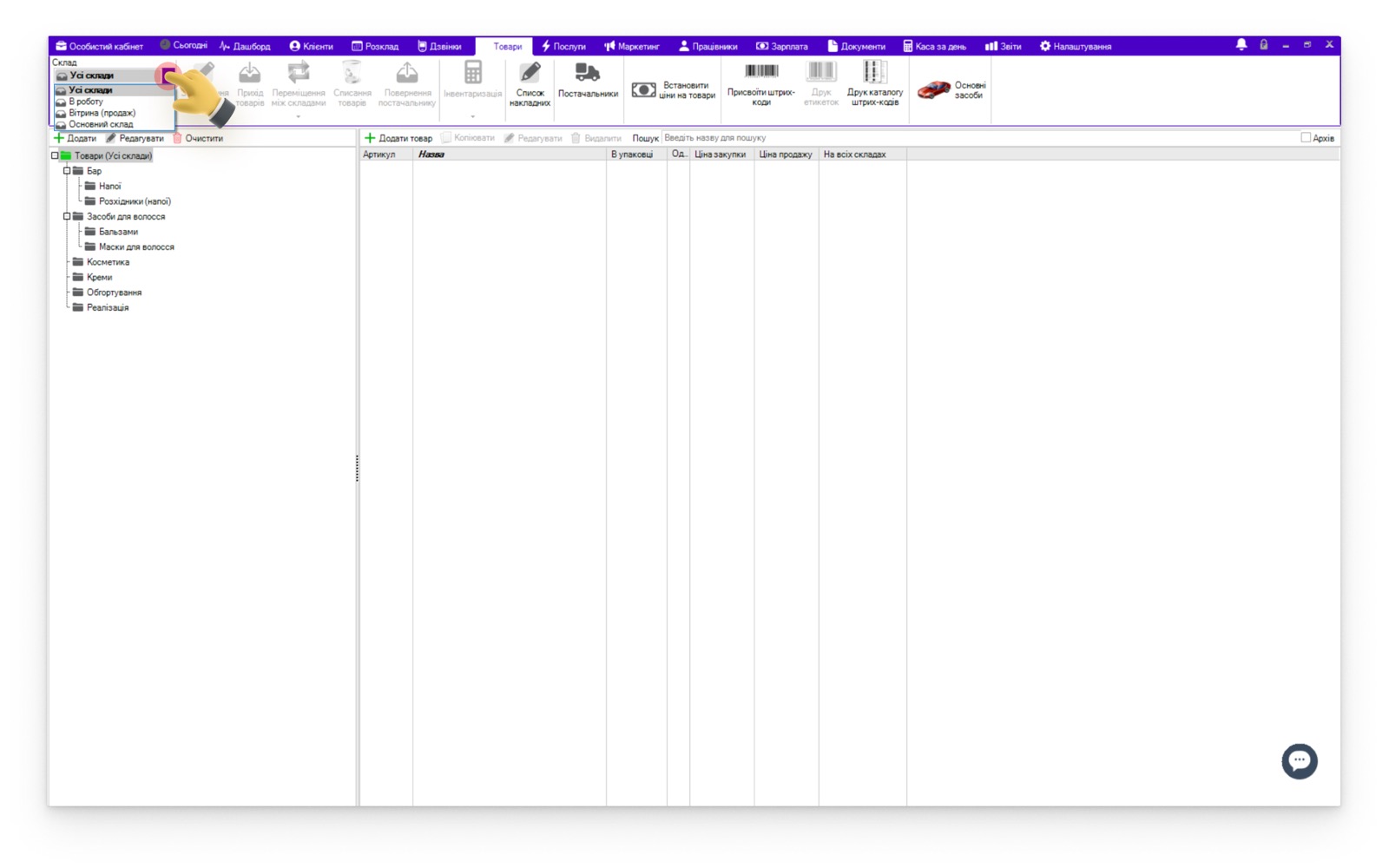
-
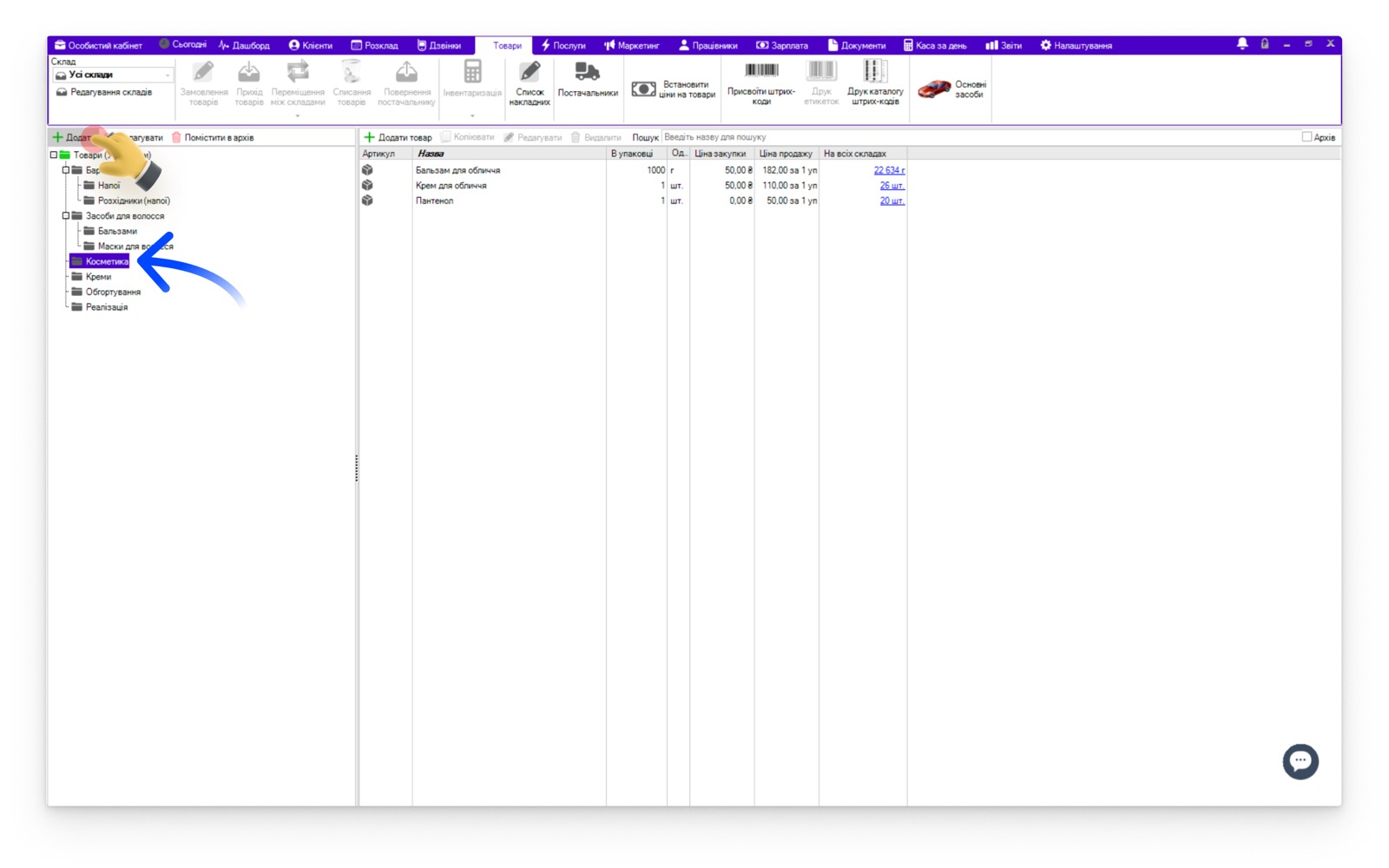
Папки знаходяться у лівій половині екрана. Натисніть на кореневу папку з назвою «Товари», якщо нова папка буде основною, або на другорядну папку, в якій будуть свої папки з товарами.
-
Натисніть «Додати».
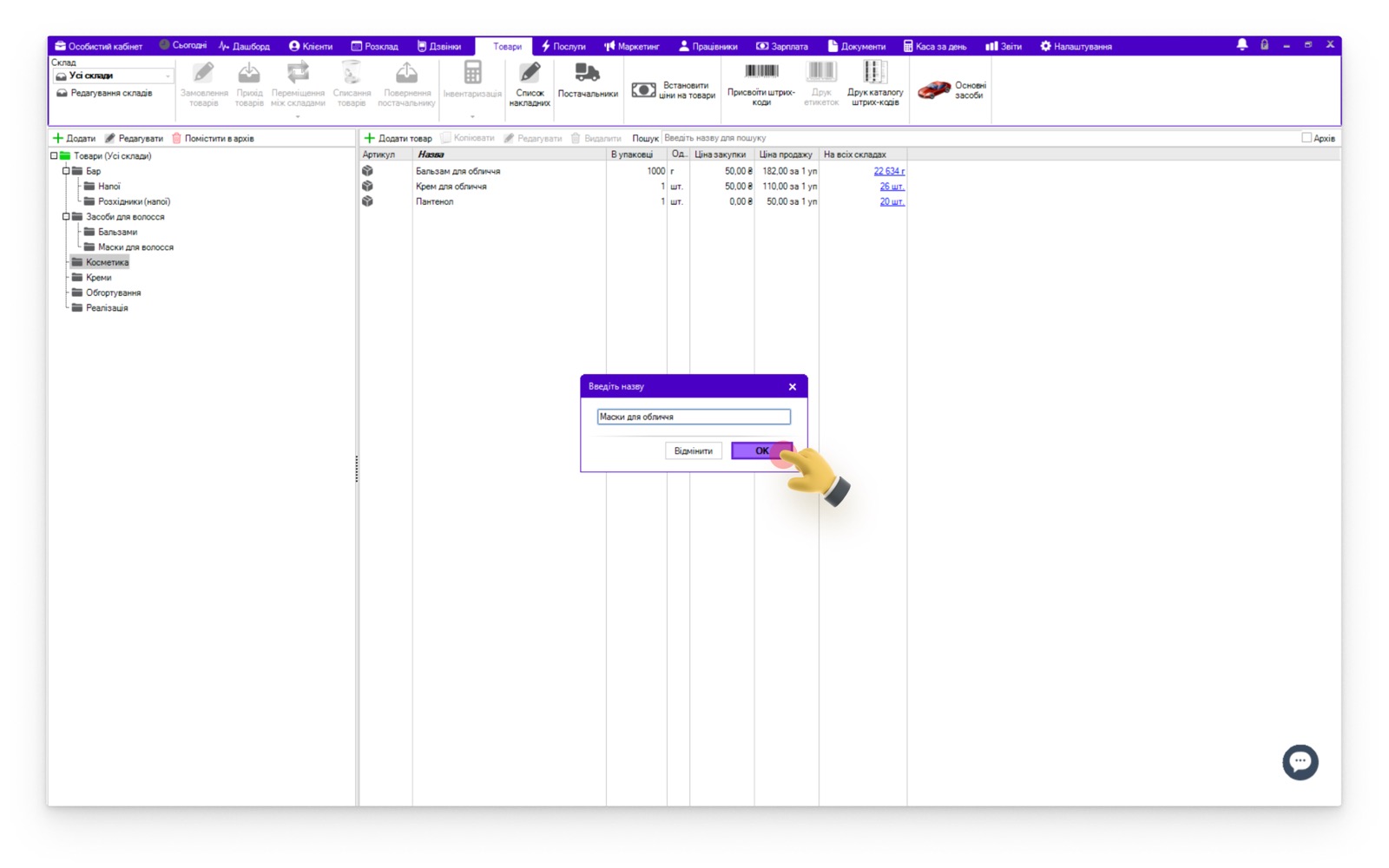
- Напишіть назву та натисніть «Ок».
Готово! Папка з'явиться у списку.
Якщо потрібно редагувати папку
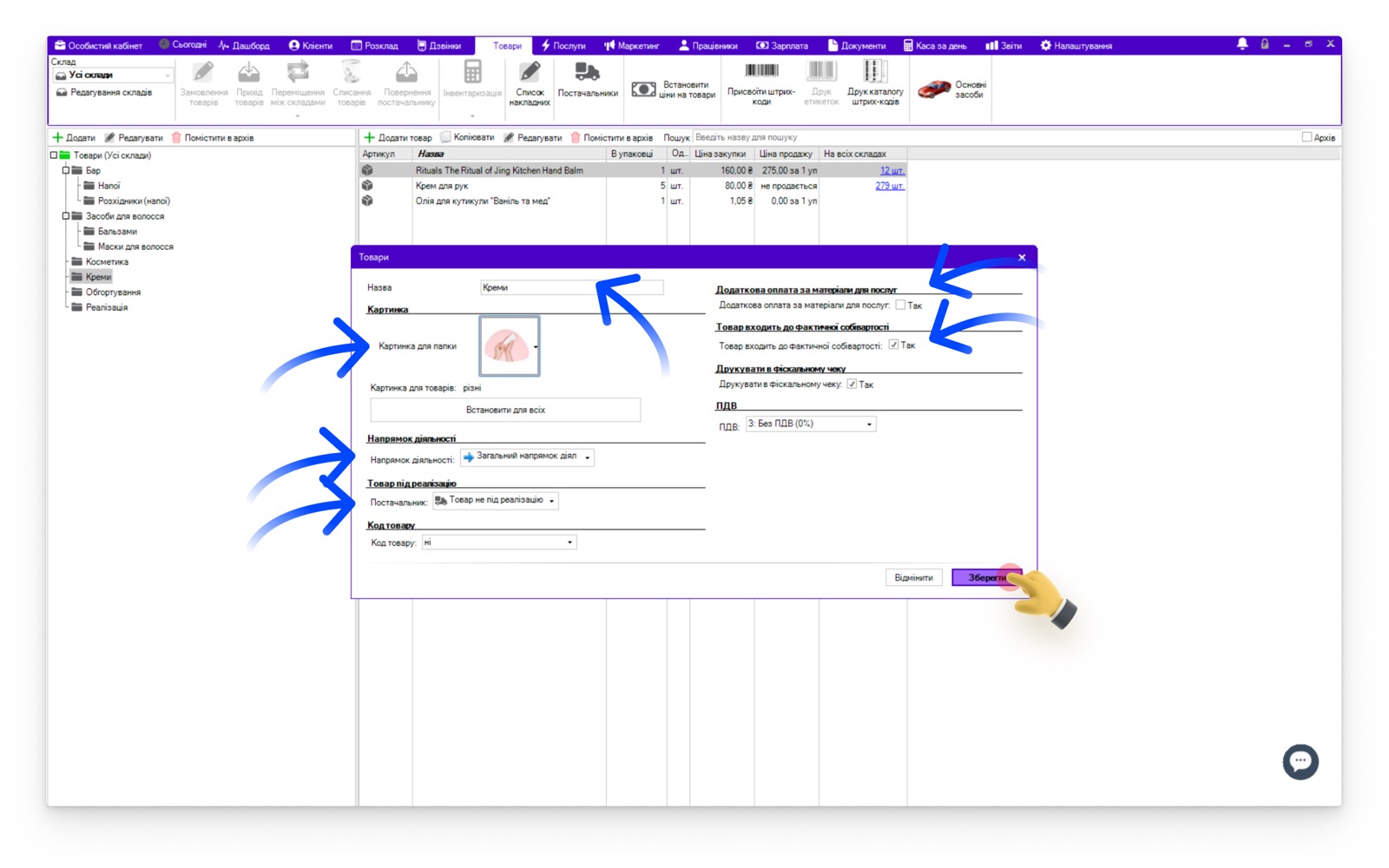
- Виберіть потрібну папку та натисніть «Редагувати».
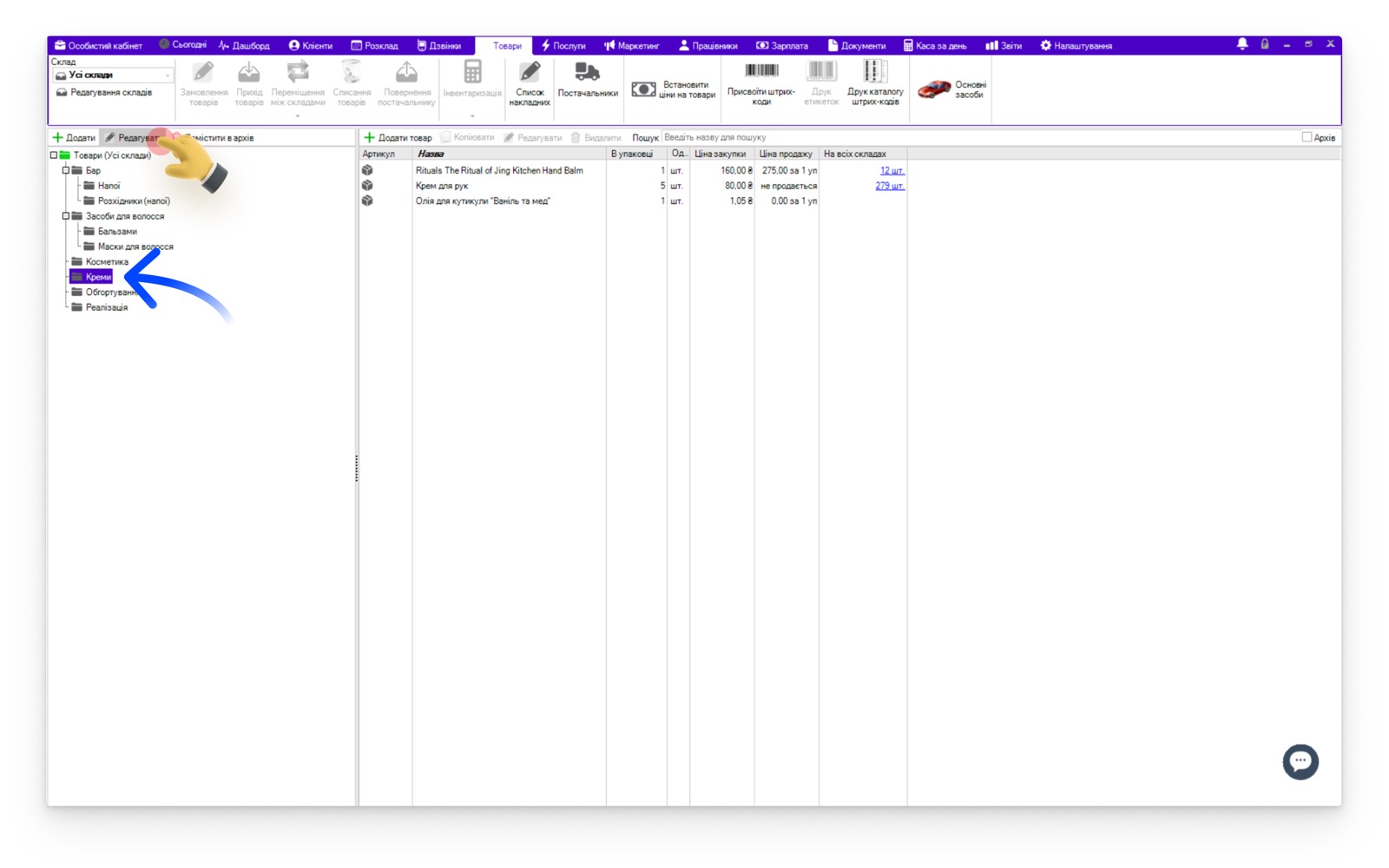
Виправте назву.
- У цьому ж вікні ви можете:
- Призначити картинки для папки та товарів у ній.
- Закріпити напрямок діяльності за товарами.
- Вибрати одного постачальника для товарів під реалізацію, або вказати, що всі товари в папці не під реалізацію
- Налаштувати додаткову оплату за товари під час продажу послуг, у яких вони використовуються, або вказати, що всі товари в папці входять до фактичної собівартості послуг.
Пам'ятайте, що налаштування вибрані на папку поширяться на всі товари цієї папки.
- Натисніть «Зберегти».
Якщо потрібно видалити папку
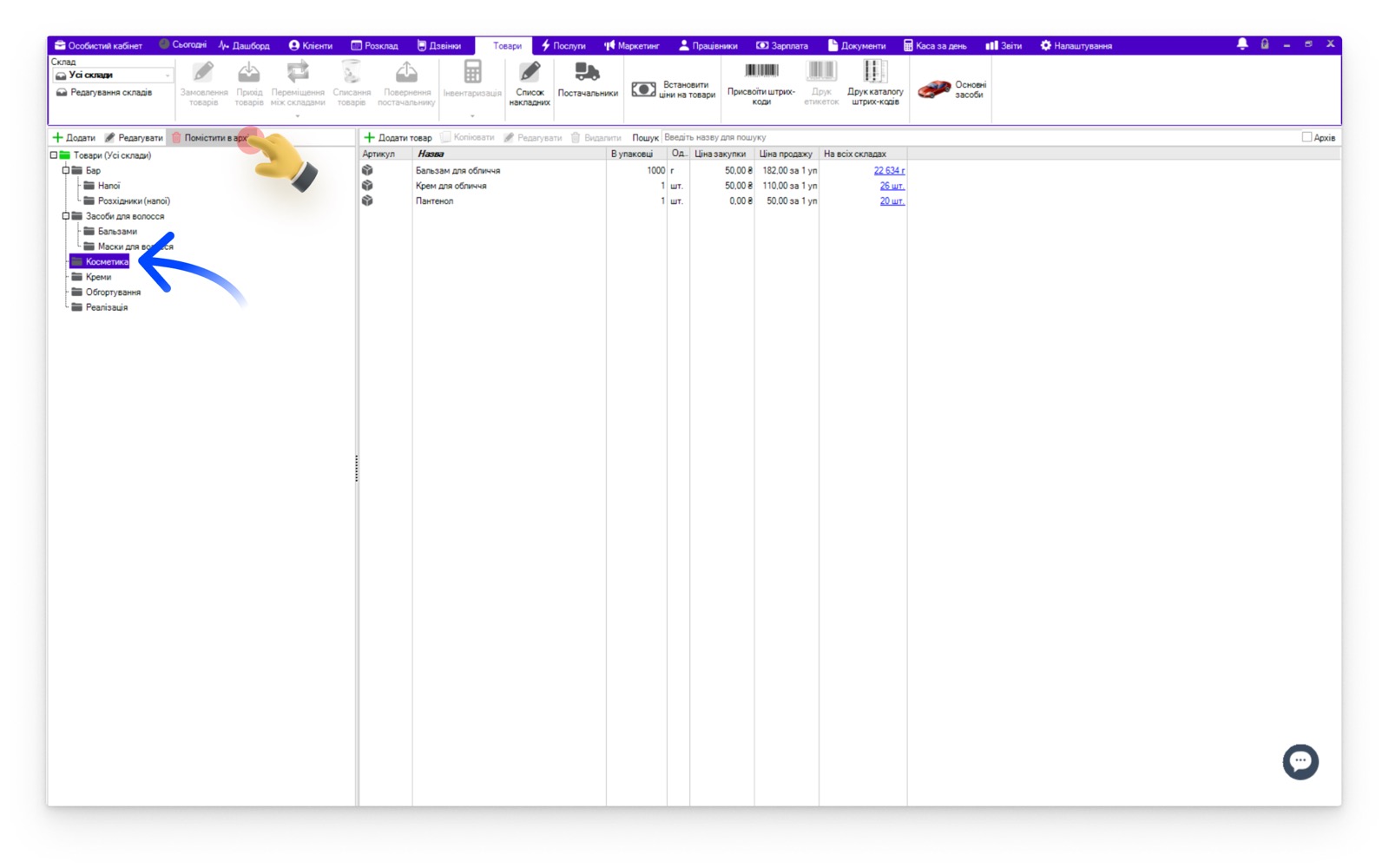
- Виберіть потрібну папку та натисніть «Помістити до архіву», а потім підтвердіть вибір. Зверніть увагу, що поміщаючи до архіву папку, в якій є товари, ви поміщаєте до архіву також всі товари в ній.
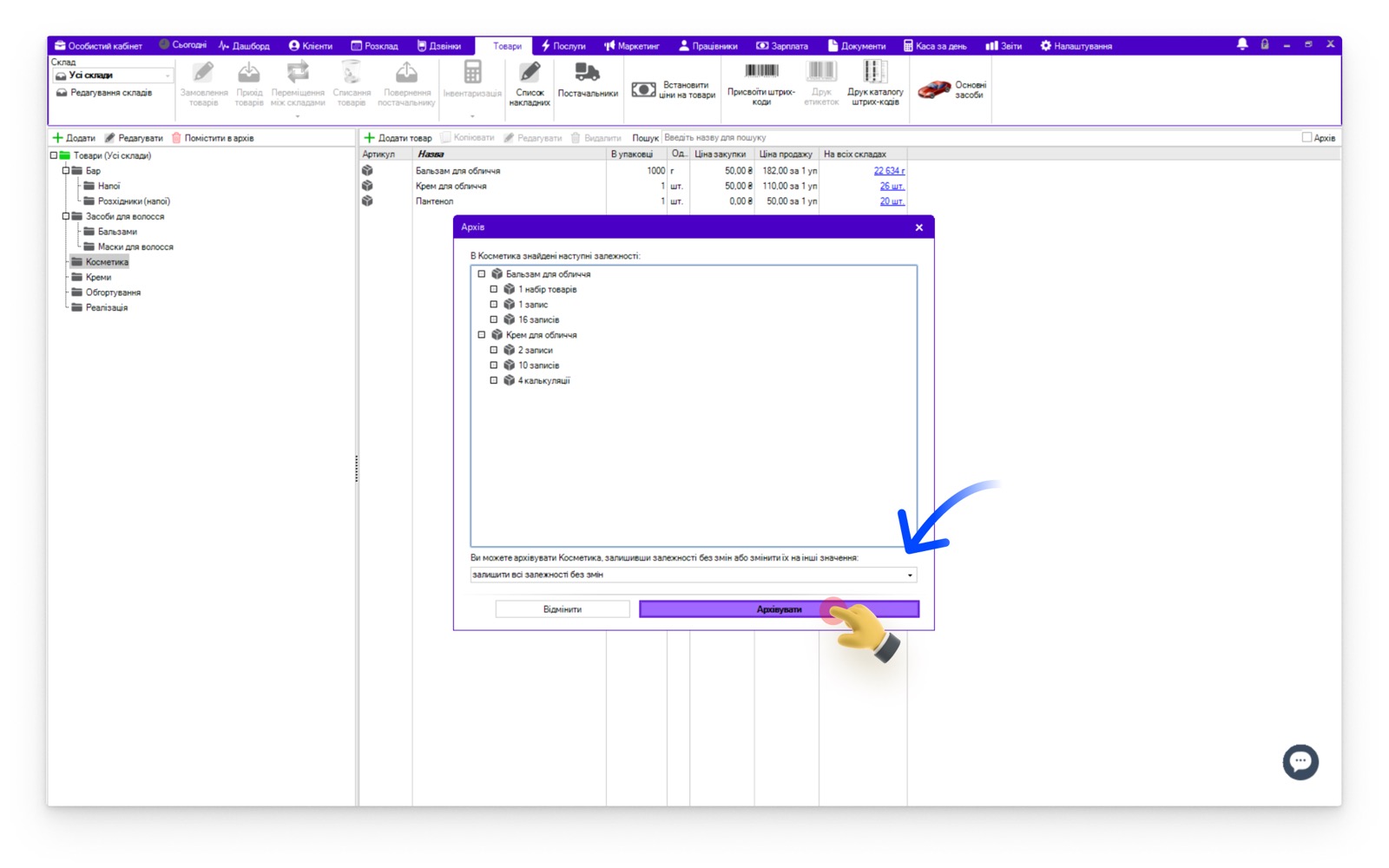
- Програма проведе аналіз залежностей і відкриє вікно зі списком, якщо їх знайде. Залежності — це все операції зі змінними позиціями, наприклад: калькуляції, продажу, незакінчені абонементи та сертифікати. Виберіть, що з ними робити, та натисніть «Архівувати».
Готово!