Um Chatwoot in Ihre Vue.js-Anwendung zu integrieren, müssen Sie das Chatwoot-Widget-Script in die Datei `index.html` Ihrer Vue.js-Anwendung einfügen.
So gehen Sie vor:
## Schritt 1. Holen Sie sich Ihr Widget-Script[](https://www.chatwoot.com/hc/user-guide/articles/1784681454-wie-installiert-man-live_chat-in-einer-vue-js_app "Direct link to heading")
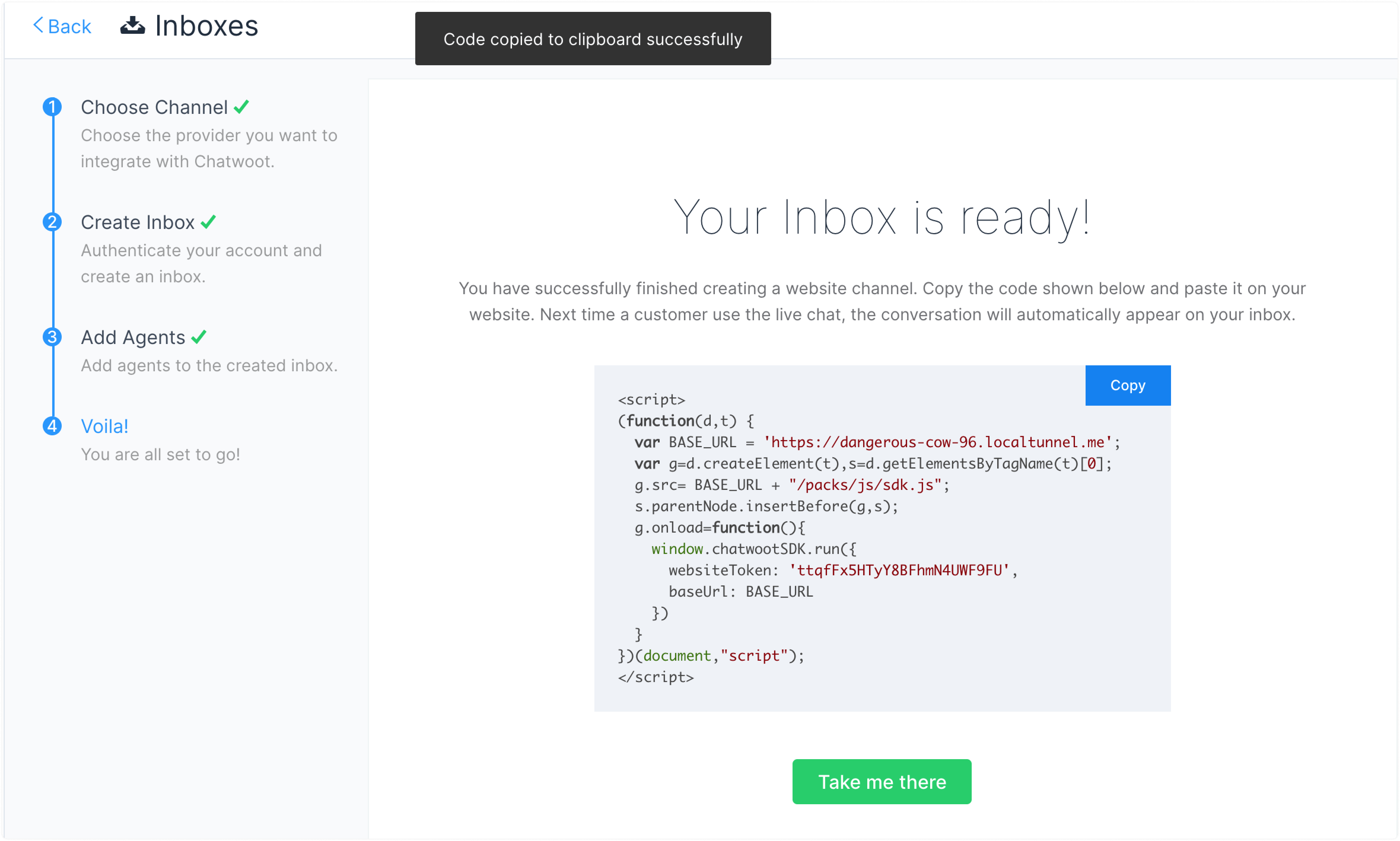
Ihr Widget-Script finden Sie in den Einstellungen Ihres Website-Posteingangs. Gehen Sie zu Einstellungen -> Posteingänge -> Wählen Sie Ihren Website-Kanal aus > `Konfigurations`-Tab.
Falls Sie noch keinen Website-Posteingang erstellt haben, finden Sie eine Schritt-für-Schritt-Anleitung [hier](https://www.chatwoot.com/hc/user-guide/articles/1784681470-erlauterung-der-einstellungen-fur-den-website_live_chat).
## Schritt 2. Kopieren Sie das Script[****](https://www.chatwoot.com/hc/user-guide/articles/1784681454-wie-installiert-man-live_chat-in-einer-vue-js_app "Direct link to heading")
Kopieren Sie das Script, das im `code`-Feld des Kanals erstellt wurde.
## Schritt 3. Fügen Sie das Script hier ein[](https://www.chatwoot.com/hc/user-guide/articles/1784681454-wie-installiert-man-live_chat-in-einer-vue-js_app "Direct link to heading")
Öffnen Sie Ihr Vue-Projekt und fügen Sie das Script in die Datei index.html ein, direkt vor dem schließenden `
`-Tag.
```
```
## Schritt 4. Überprüfen
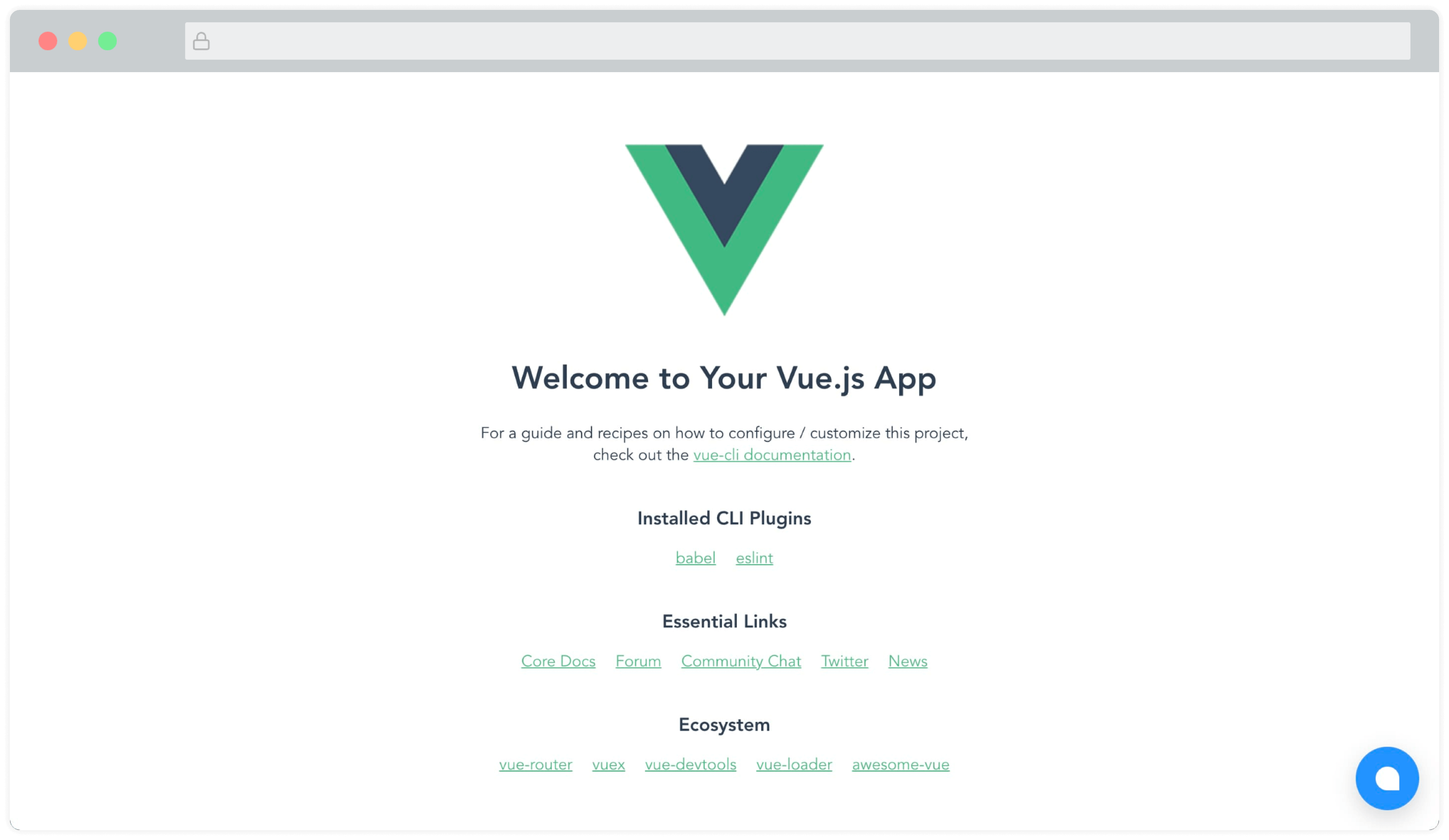
Sie sollten jetzt das Chatwoot-Widget auf der Seite sehen. Das sieht ungefähr so aus:
### Vue.js, Nuxt.js Modul[](https://www.chatwoot.com/hc/user-guide/articles/1784681454-wie-installiert-man-live_chat-in-einer-vue-js_app "Direct link to heading")
Ein Community-gepflegtes Modul (erstellt von den großartigen Leuten von [@huntersofbook](https://github.com/productdevbook/chatwoot)) zur Integration von Chatwoot in Ihre Vue 3- und Nuxt 3-Projekte ist verfügbar. Sie finden eine [Demo hier](http://vue-chatwoot-plugin.vercel.app/).
* Siehe [Vue 3 Modul](https://github.com/productdevbook/chatwoot/tree/main/demo/vue3).
* Siehe [Nuxt 3 Modul](https://github.com/productdevbook/chatwoot/tree/main/demo/nuxt3).