Програмне РРО (ПРРО) — це програма, яка дозволяє проводити розрахункові операції без використання фіскальних реєстраторів. Для використання ПРРО вам потрібно подати заявку на роботу з ним в податковій та обрати відповідний сервіс: ПРРО інтегрується з сервісами Checkbox та Cashdesk. Ці сервіси доступні лише для резидентів України. У цій статті ми розповімо, як підключити обране ПРРО до Beauty Pro CRM.
Тільки на тарифному плані Ultimate ви можете підключити до програми кілька ПРРО на одному комп'ютері.
Як почати працювати з ПРРО
Для початку роботи з ПРРО слід виконати такі кроки:
- Зареєструйте ПРРО в фіскальній службі (податковій).
- Зверніться до податкової служби для реєстрації ПРРО
- Для укладення договору з постачальником відвідайте його сайт.
- Завантажте програмне забезпечення і встановіть його на комп'ютер.
- Дотримуйтеся інструкцій ПРРО під час встановлення.
- Перед роботою відкривайте програму ПРРО на тому самому комп'ютері, на якому ви працюєте з Beauty Pro.
Додайте ПРРО до програми Beauty Pro CRM:
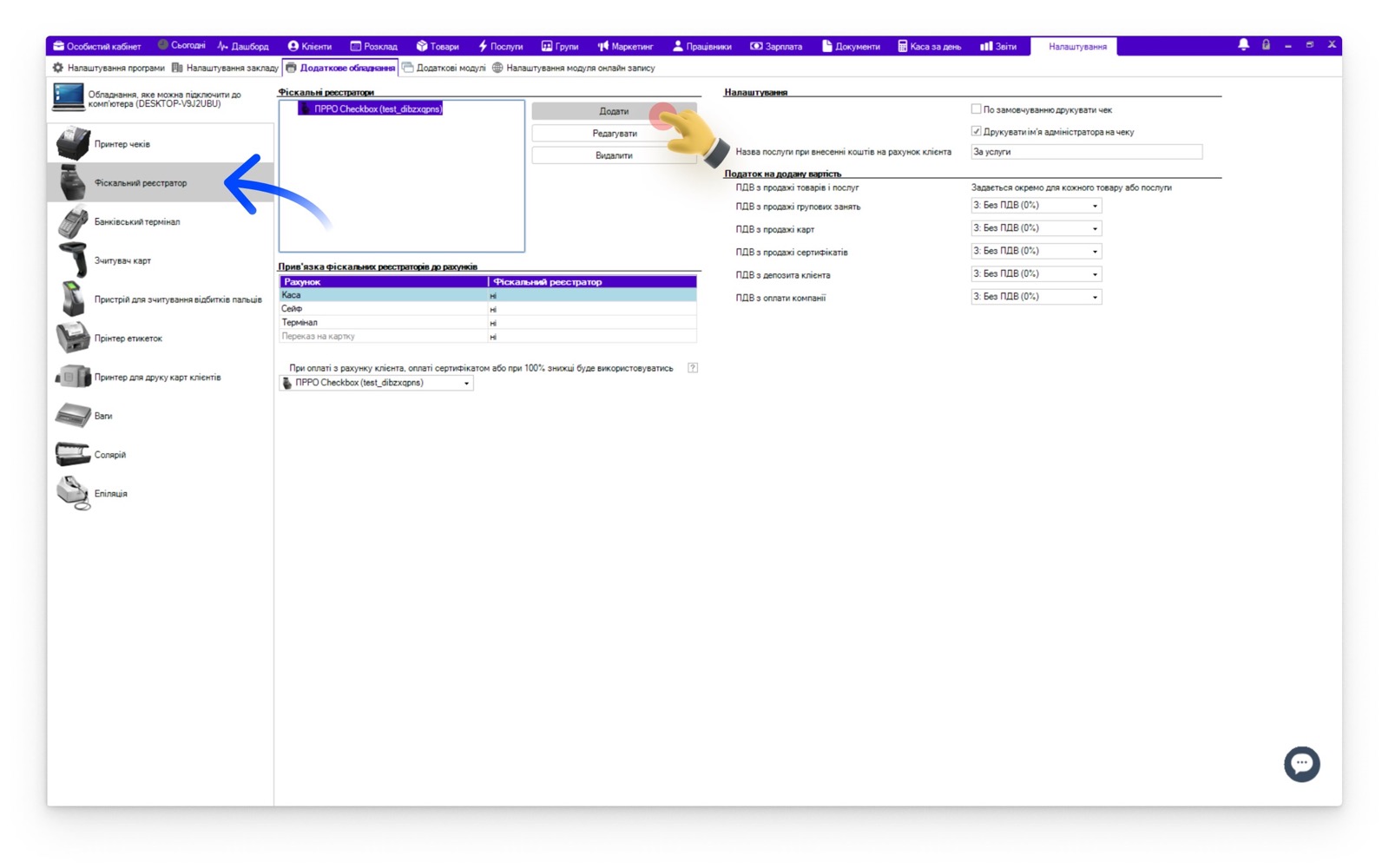
- Запустіть Beauty Pro CRM і перейдіть в розділ «Налаштування» → «Додаткове обладнання» → «Фіскальний реєстратор».
- Натисніть «Додати».
-
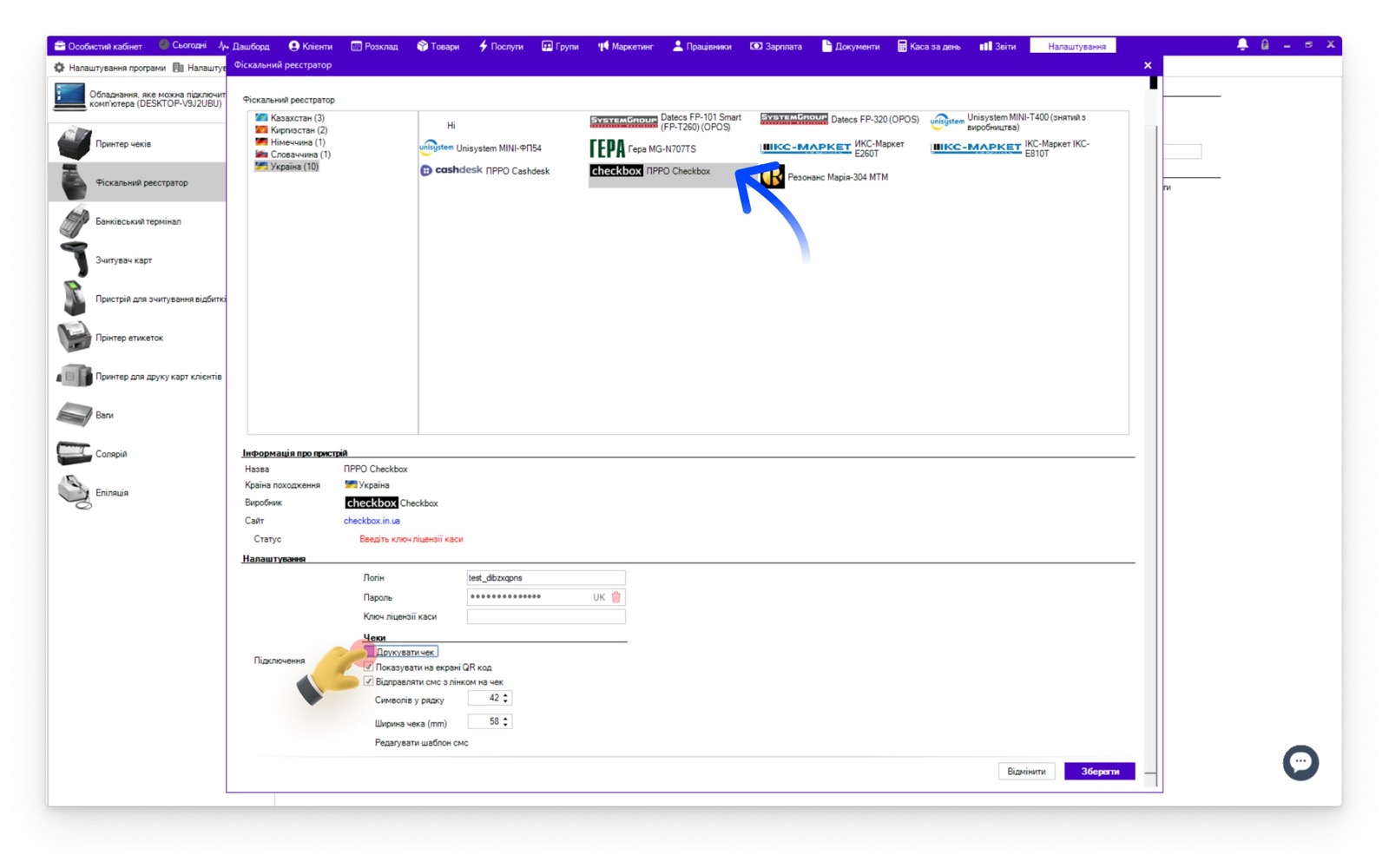
Виберіть країну та ПРРО, яку ви використовуєте.
-
Введіть логін, пароль та ключ ліцензії до каси ПРРО. Ці дані ви отримуєте від свого постачальника.
-
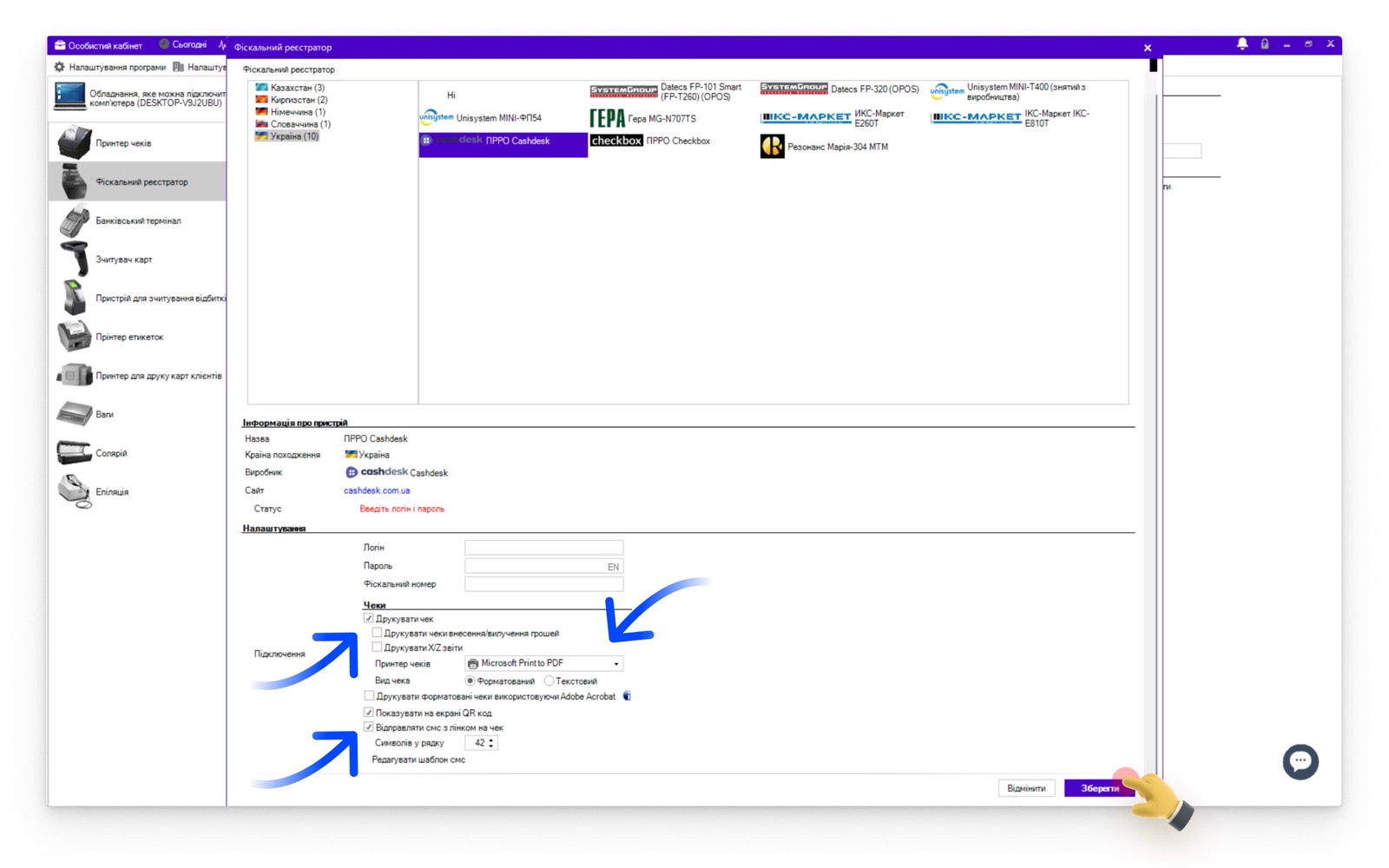
Поставте галочку «Друкувати чек». Після оберіть:
- чи друкуватимуться чеки внесення та вилучення грошей;
- чи друкуватимуться чеки X/Z звітів;
- принтер, з якого друкуватиметься чек;
- вид чека: форматований або текстовий.
5.1. Якщо ваш принтер роздруковує чек у некоректному форматі, виберіть «друк через Adobe». Попередньо встановіть безкоштовну програму Adobe Reader — докладніше, як її встановити, читайте за посиланням.
- Якщо ви не видаєте фізичний чек клієнту, потрібно вибрати яким іншим способом ви надасте його клієнту. За замовченням програма відправить чек на емейл, якщо він вказаний у картці клієнта.
Надавати чек обов'язково згідно із законом. Щоб клієнт отримав чек, рекомендуємо зробити обов'язковим поле «Емейл» у картці клієнта.
-
Поставте галочки, якщо потрібно показувати QR-код на екрані та якщо потрібно надіслати клієнту SMS-повідомлення на чек.
-
Натисніть «Зберегти».
- Додайте стільки ПРРО, скільки використовуйте.
Виберіть рахунки, операції з яких проводитимуться через реєстратор
-
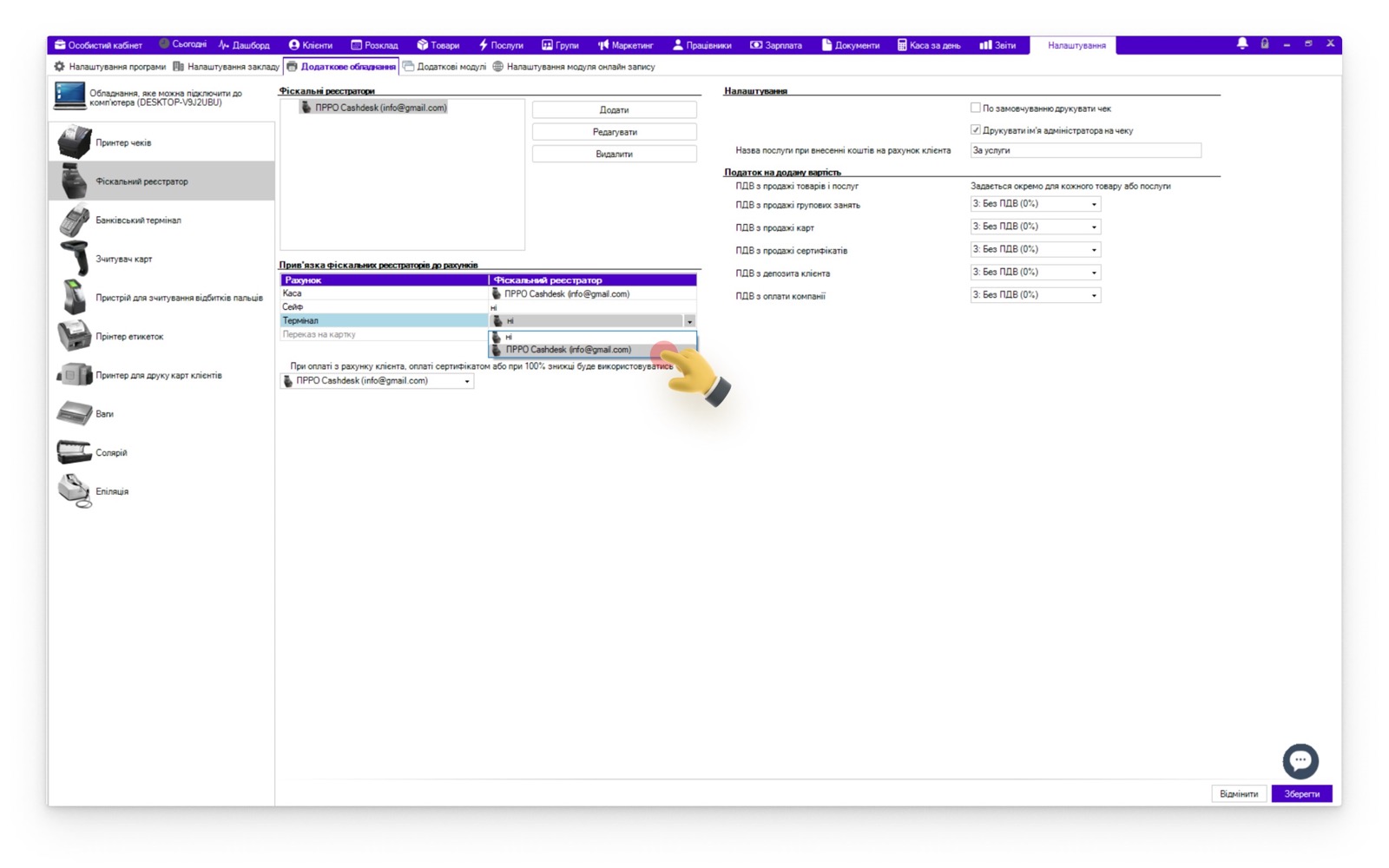
У полі «Прив'язка реєстраторів до фіскальних рахунків» виберіть зі списку, що випадає, проти кожного рахунку потрібне ПРРО.
-
Якщо до рахунку не потрібно прив'язувати реєстратор, виберіть «Ні». За таким рахунком фіскальні чеки друкуватись не будуть.
Налаштуйте друк чеків та інформацію про податки
- Виберіть, чи буде чек друкуватись за замовчуванням.
Якщо чек друкується за замовчуванням, у чеку відразу стоятиме галочка «Друкувати фіскальний чек», якщо ні — її повинен буде ставити адміністратор окремо в кожному чеку. У будь-якому випадку, у чеку можна буде вибрати, друкувати чек, чи ні.
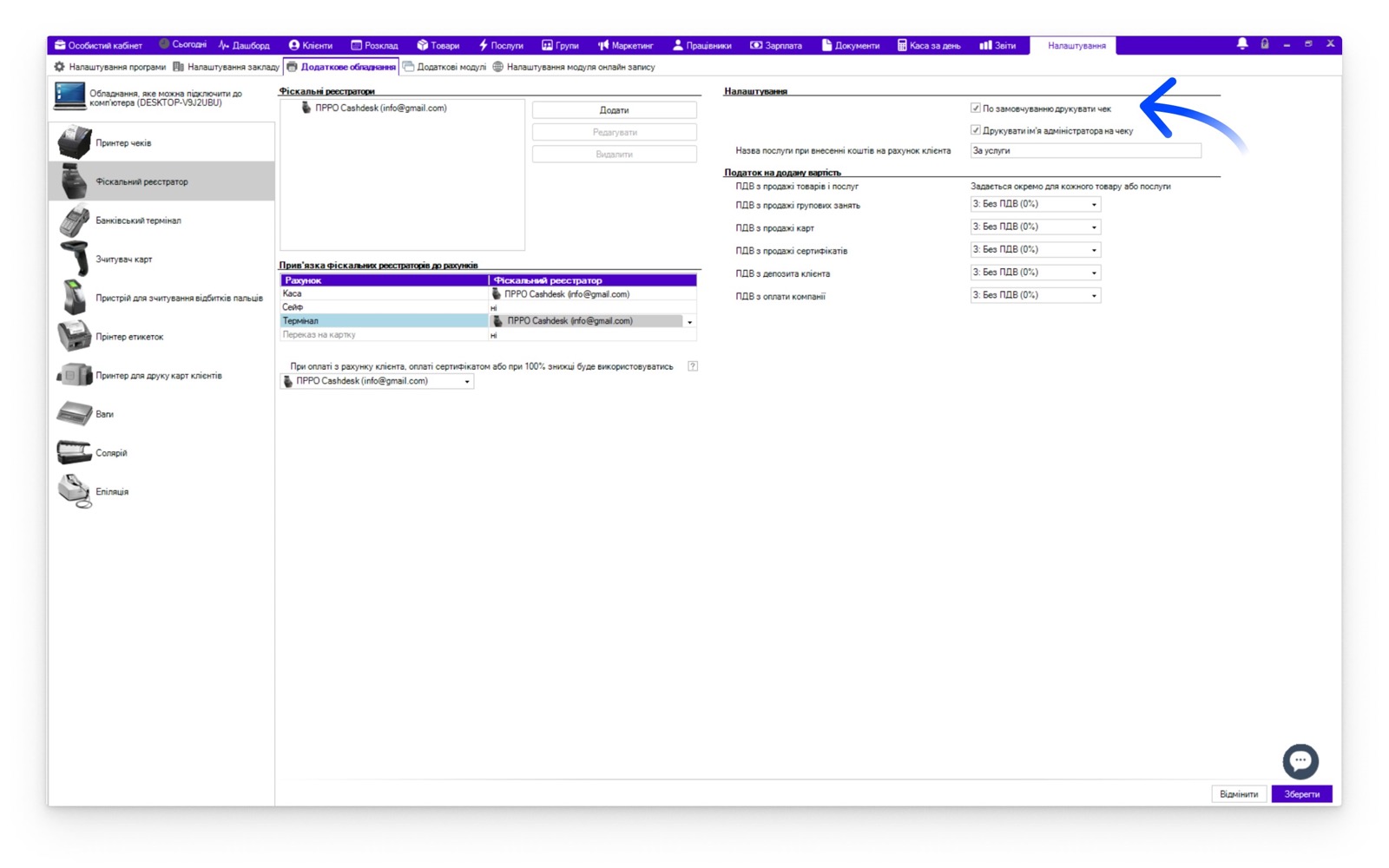
Зверніть увагу замість адміністратора на зміні в програмному РРО — «Касир». Це співробітник, у якого налаштована ЕЦП та який зареєстрований касиром у податковій. Саме його ім'я буде надруковано на чеку.
- Виберіть, чи буде використовуватися фіскальний реєстратор і якщо так, то який саме, при оплаті з рахунку клієнта, сертифікатом, або при знижці 100%.
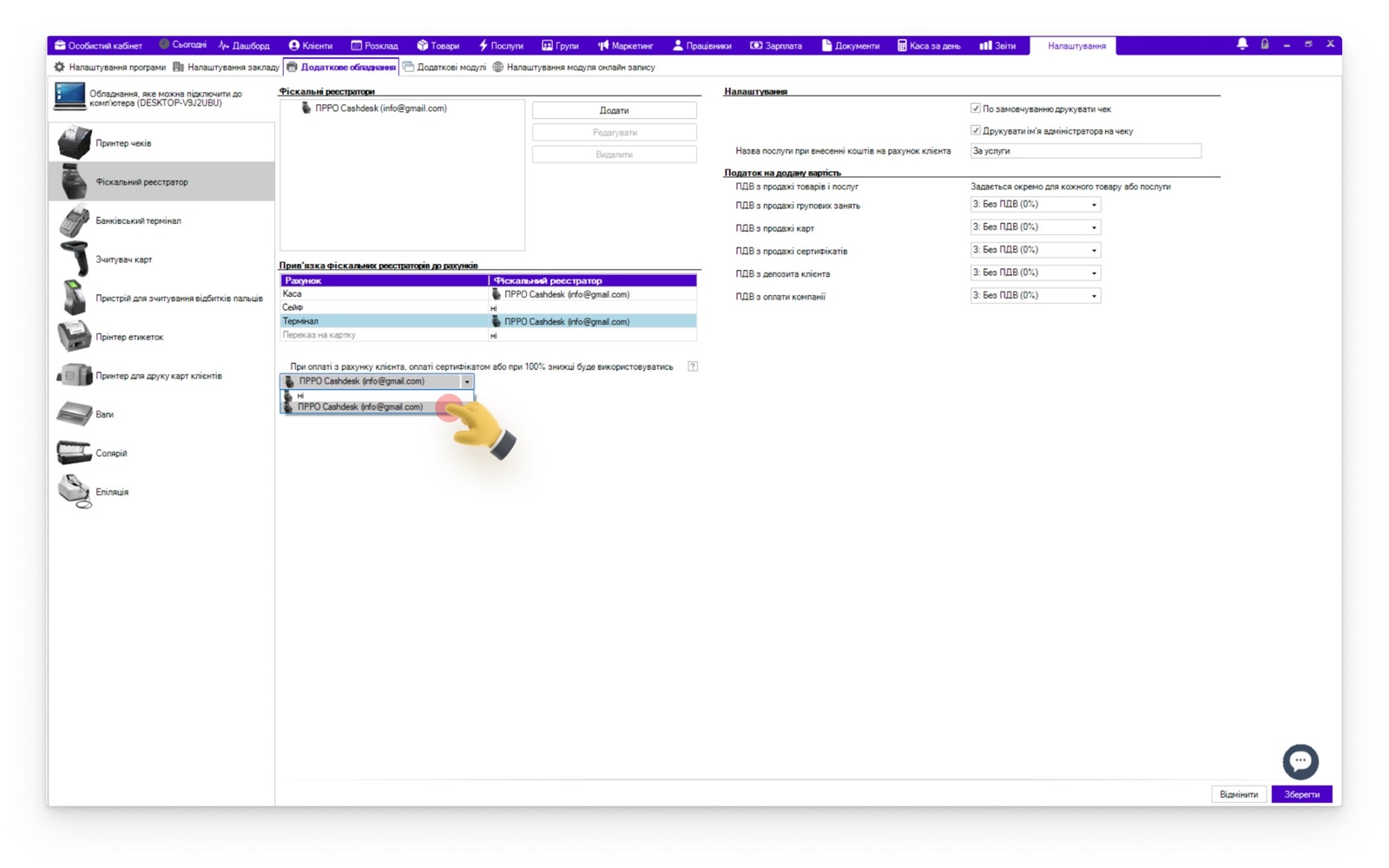
- Налаштуйте, який податок стягуватиметься. Для цього виберіть зі списку, який тип податку буде закріплений за різними видами операцій.
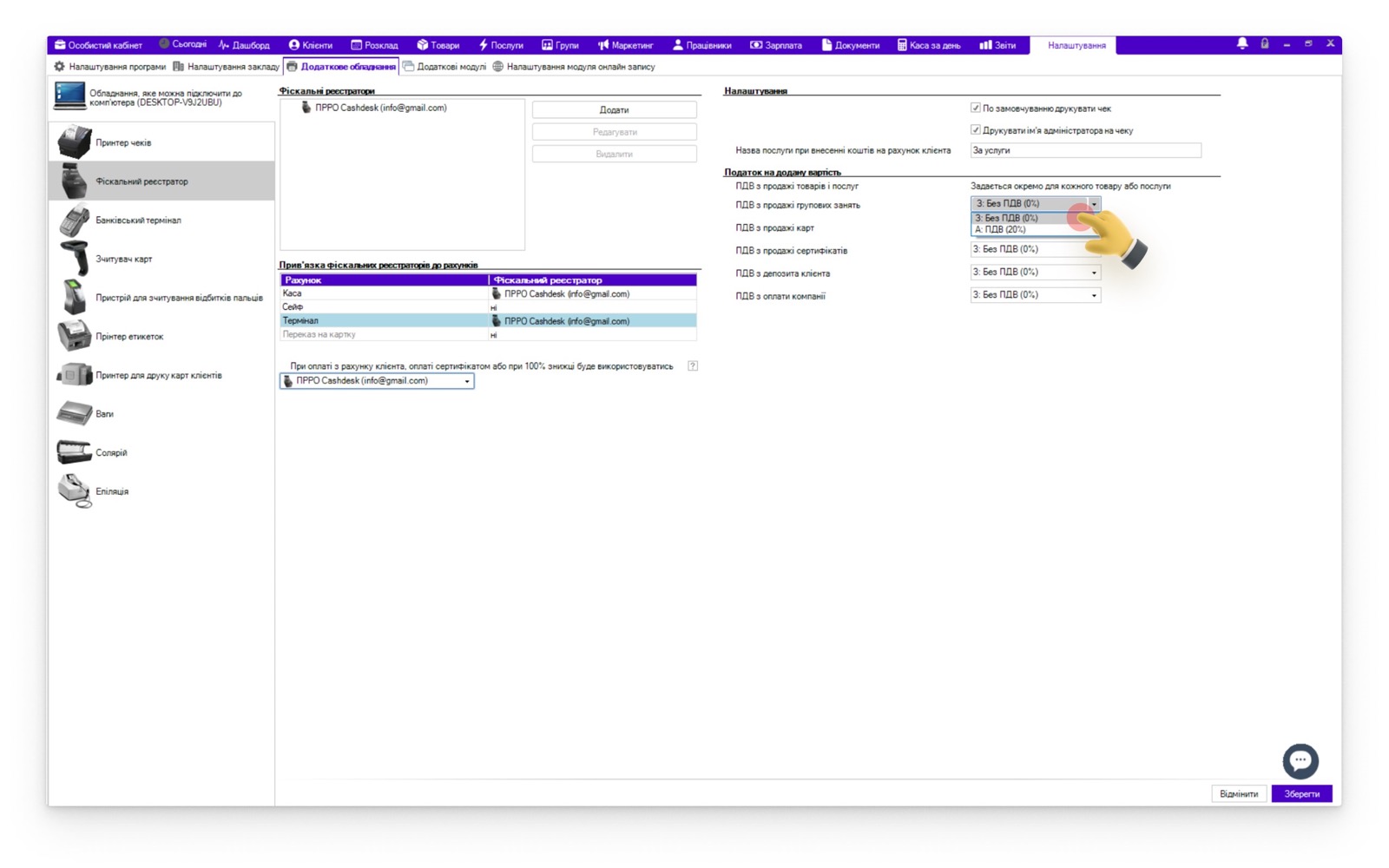
Інформація про види та розміри податків «вшита» у ваше ПРРО та відповідає податкам вашої держави. Для того, щоб налаштувати цей пункт, радимо отримати консультацію у спеціаліста з оподаткування (бухгалтера).
- Збережіть зміни.
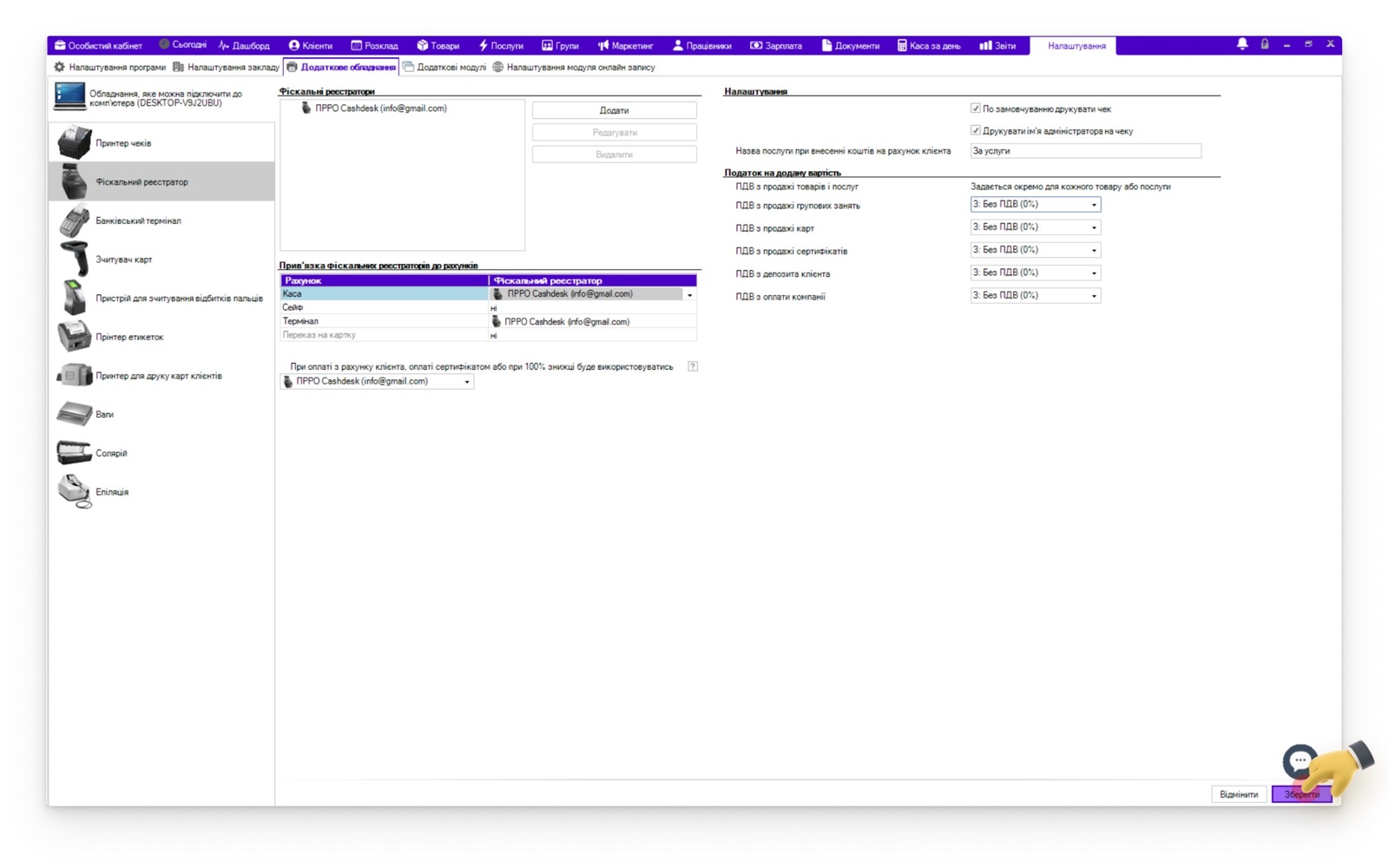
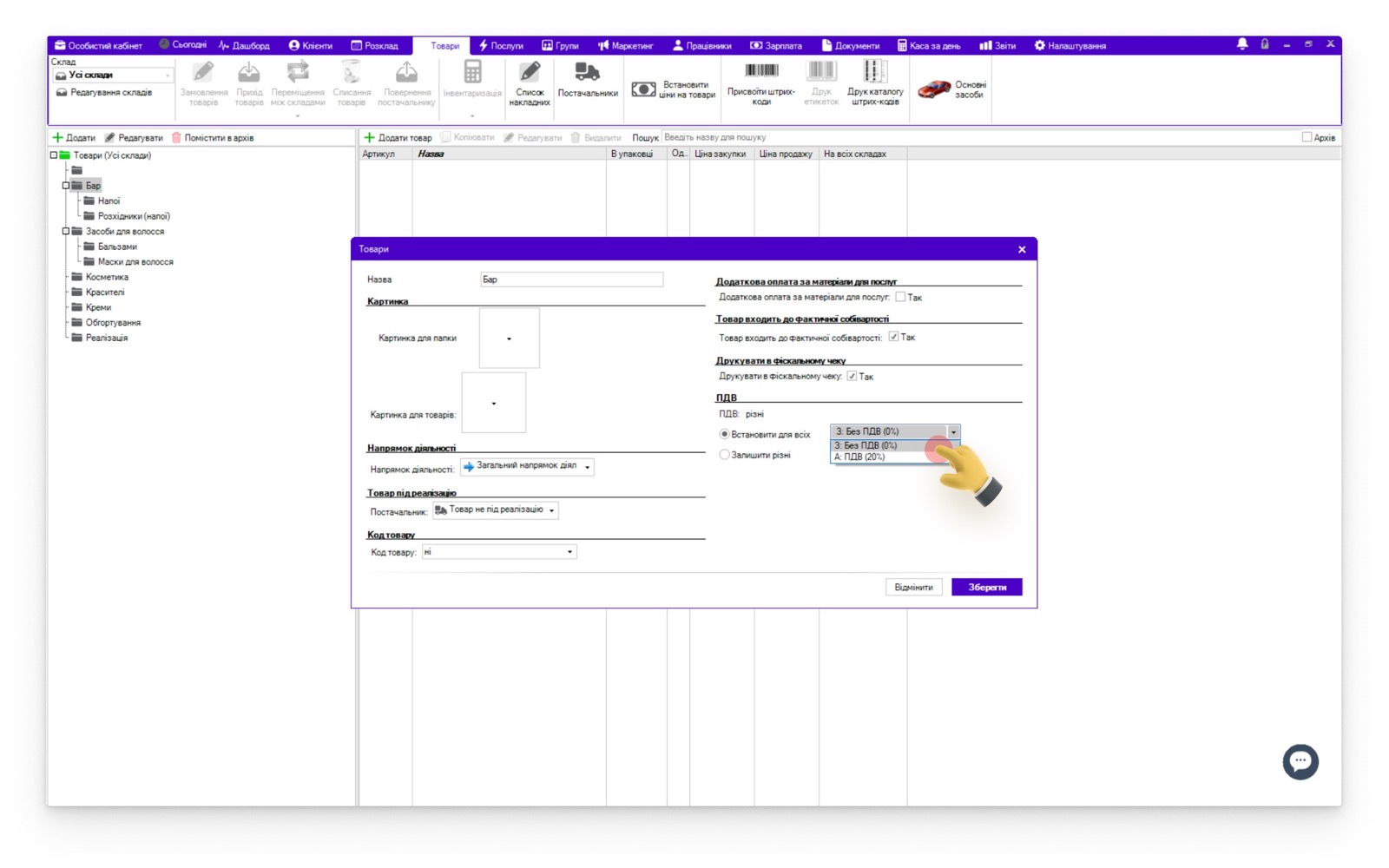
- Також можна окремо налаштувати податок на папку з товарами/послугами, або окремо на кожен товар/послугу. Для цього виходу до редагування папок та вибрати тип ПДВ. Докладніше як працювати з папками для послуг та товарів читайте у статтях: «Як працювати з папками для товарів»та«Як працювати з папками для послуг».
У чеку податок буде включено до загальної суми, він не додається до суми за чеком.
Готово! У роботі з ПРРО та фіскальними реєстраторами вам також можуть допомогти статті: