У цій статті ми розповімо, як під'єднати та налаштувати фіскальний реєстратор до програми, якщо ви використовуєте версії програми Light та Standard. Зверніть увагу, що РРО прив'язується до комп'ютера, а не до програми в цілому. У вас можуть бути підключені різні реєстратори до різних комп'ютерів. Під'єднати до одного комп'ютера кілька фіскальних реєстраторів можна на тарифі Ultimate.
Придбайте РРО та встановіть у себе в салоні
Пам'ятайте, що купувати фіскальні реєстратори та розхідники до них потрібно лише у надійних постачальників. В іншому випадку обладнання може підвести вас - це загрожує проблемами при податковій перевірці та штрафами.
- Вибирайте апарат, сумісний із програмою. З Beauty Pro сумісно понад 10 моделей реєстраторів. Щоб переглянути, які саме перейдіть до розділу «Налаштування» → «Додаткове обладнання» → «Фіскальний реєстратор» та виберіть свою країну.
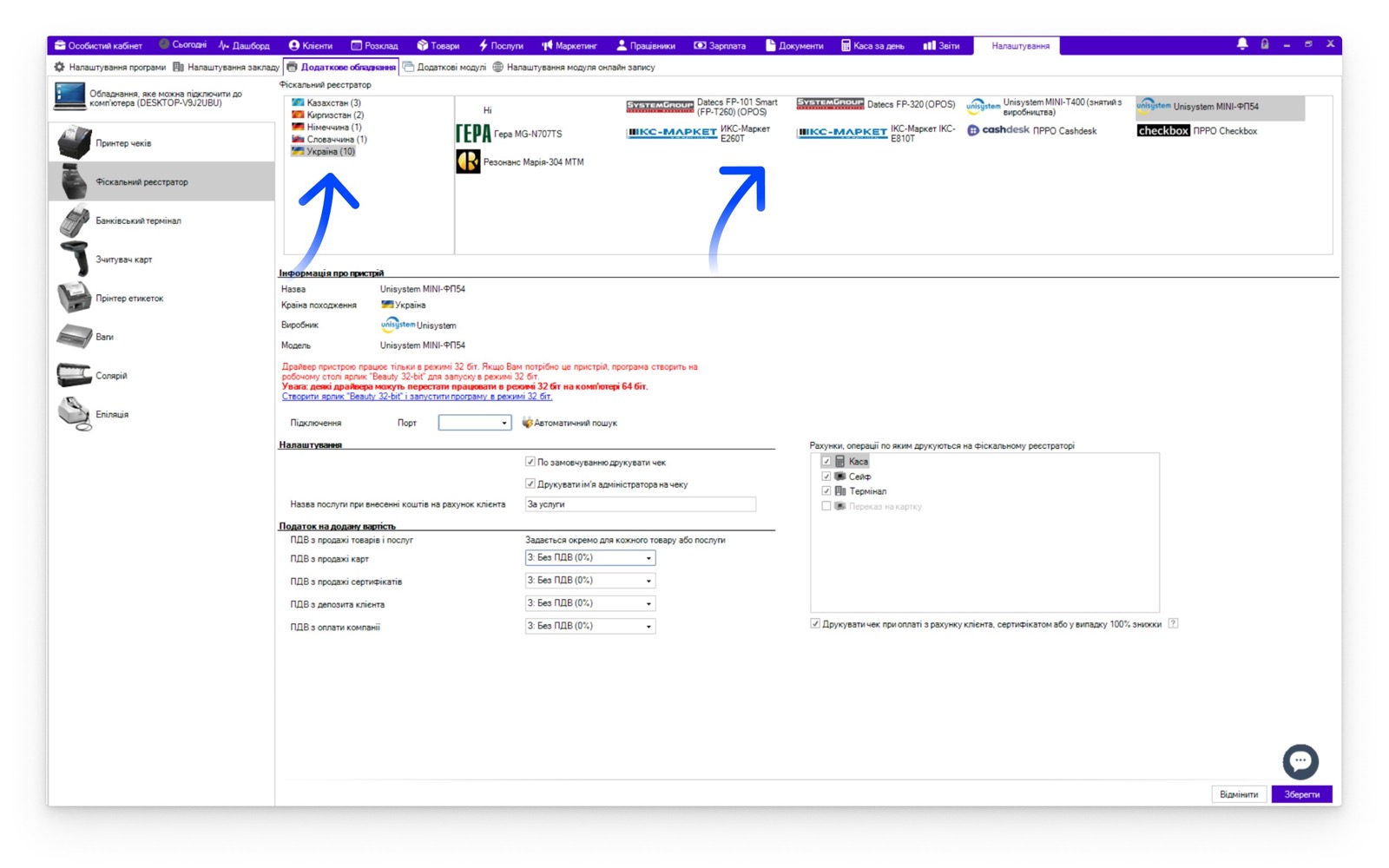
- Після покупки зареєструйте фіскальний реєстратор у податковій та встановіть у себе в закладі. Для розв'язання цих питань звертайтесь до фахівців.
Підключіть фіскальний реєстратор до Beauty Pro
-
Під'єднайте фіскальний реєстратор до комп'ютера.
-
Запустіть Beauty Pro CRM і перейдіть до «Налаштування» → «Додаткове обладнання» → «Фіскальний реєстратор».
-
Виберіть країну та драйвери до своєї моделі реєстратора.
-
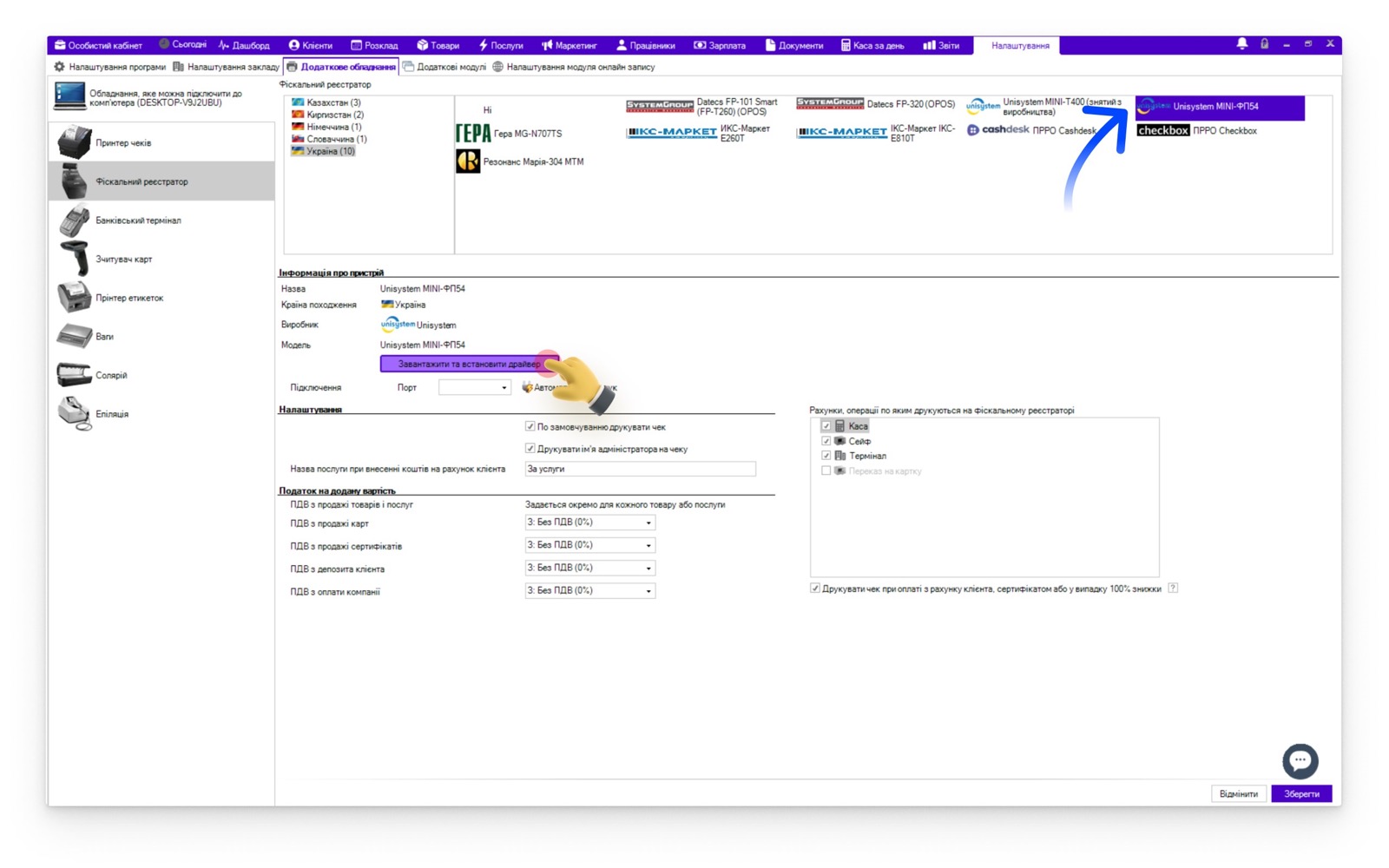
Натисніть «Завантажити та інсталювати драйвер». Програма перезавантажиться та буде автоматично відкрита через ярлик на вашому робочому столі «32bit».
-
Після завантаження драйвера натисніть «Ок». Прийміть всі угоди та підтверджуйте дії, доки драйвер не встановиться.
-
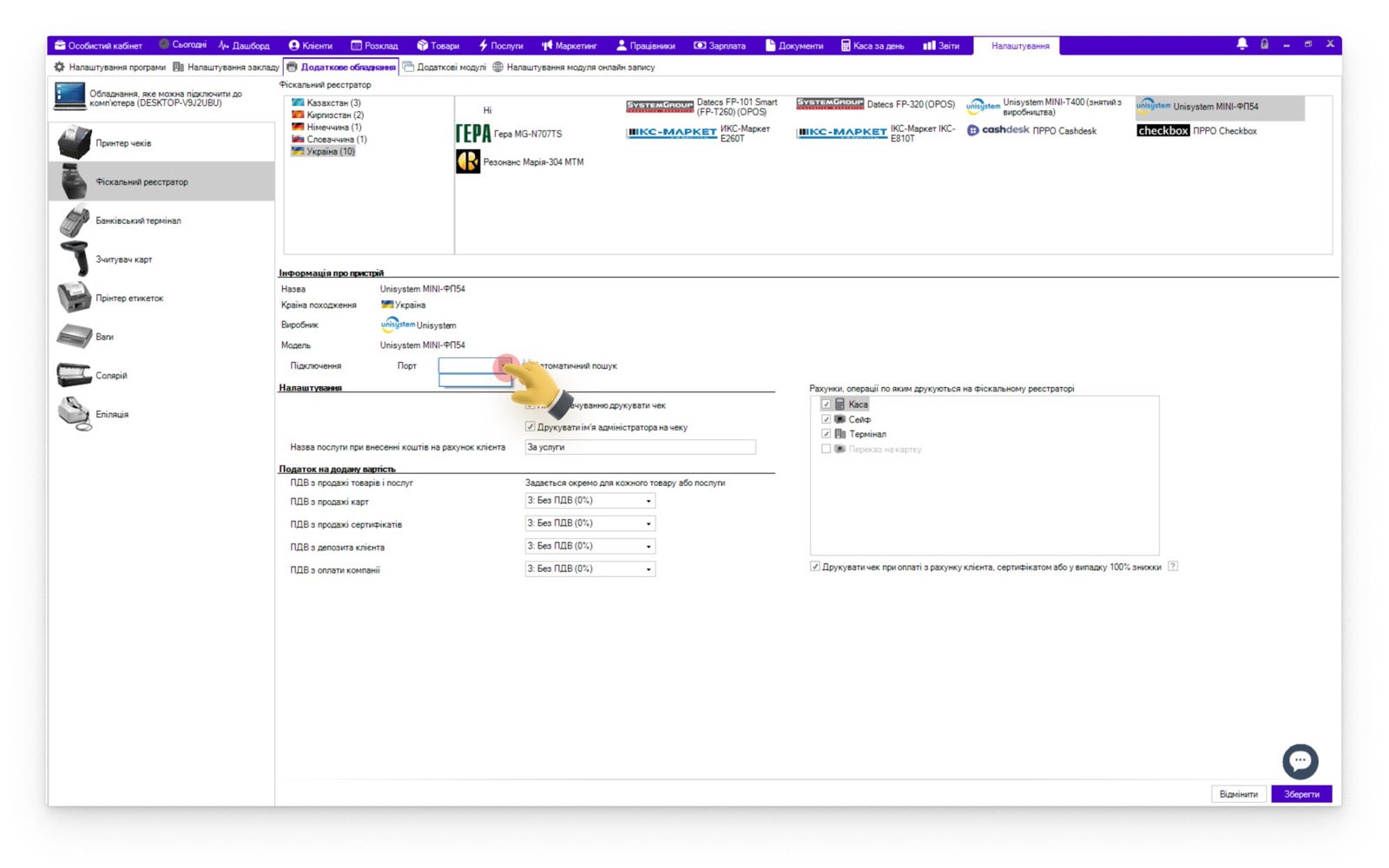
Виберіть порт підключення реєстратора.
Налаштуйте друк чеків
- Виберіть, чи потрібно друкувати стандартний чек, а також вказувати ім'я адміністратора на чеку.
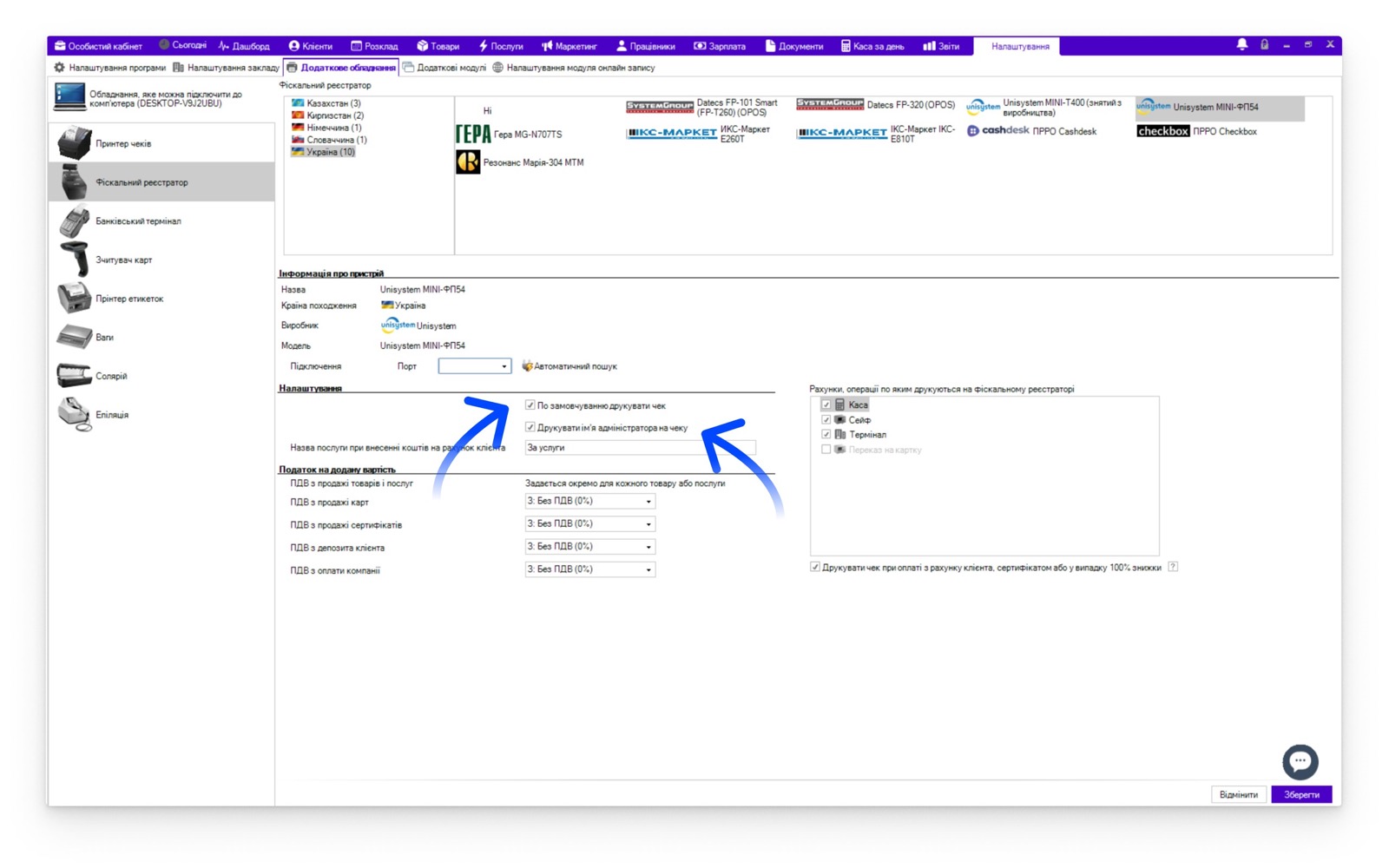
У випадку, якщо фіскальний чек друкується за замовчуванням, у чеку відразу стоятиме галочка «Друкувати фіскальний чек», якщо ні — її повинен ставити адміністратор окремо в кожному чеку. У будь-якому випадку, у чеку можна буде вибрати, друкувати чек, чи ні.
- Виберіть, чи потрібно надрукувати ім'я адміністратора на чеку.
Налаштуйте інформацію про податки
Налаштуйте, який податок стягуватиметься. Інформація про види та розміри податків «вшита» ваш реєстратор та відповідає податкам вашої держави. Для того, щоб налаштувати цей пункт, радимо попередньо отримати консультацію у спеціаліста з оподаткування (бухгалтера).
- Виберіть зі списку, який тип податку буде закріплений за різними видами операцій.
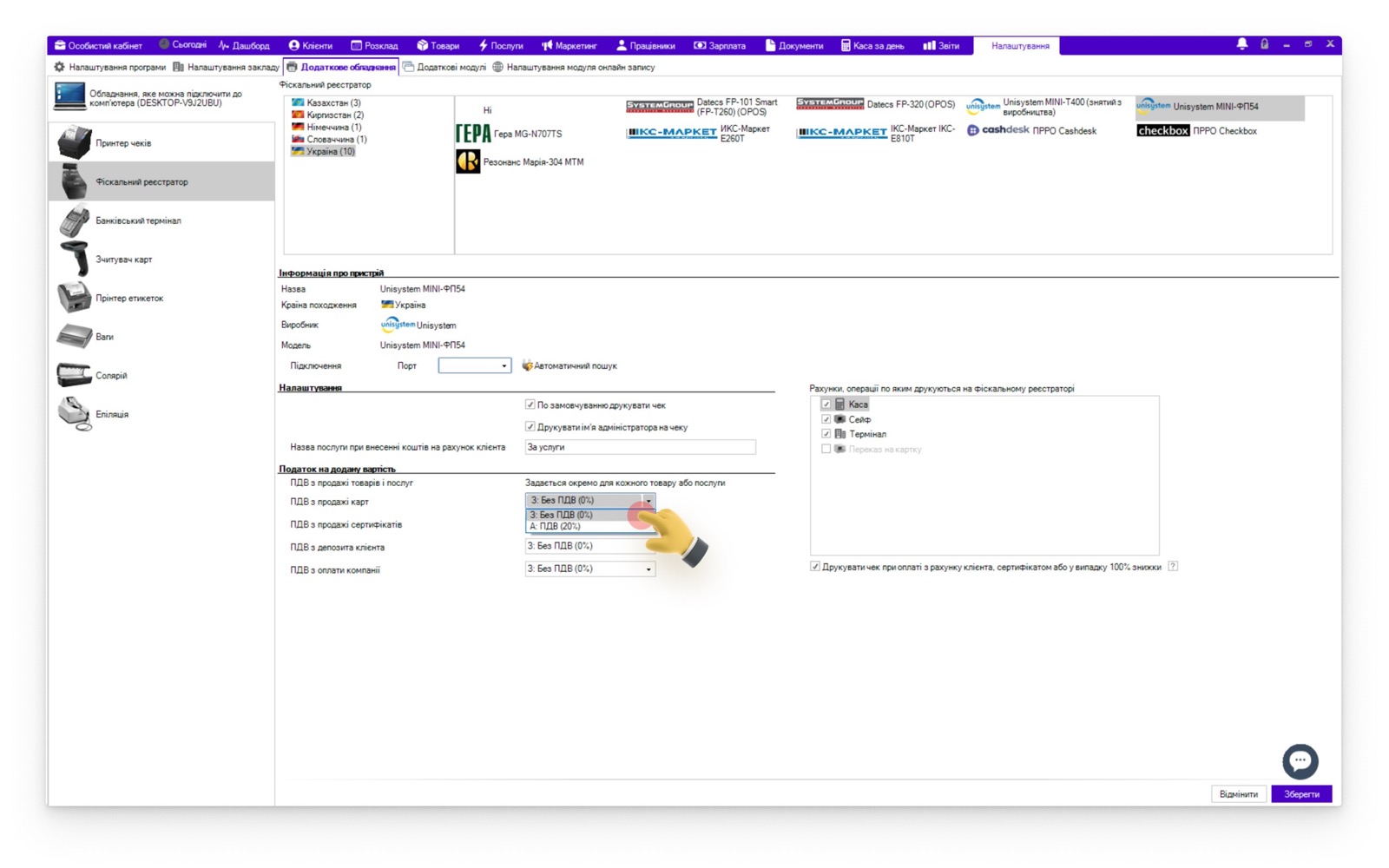
- Також можна окремо налаштувати податок на папку з товарами/послугами, або окремо на кожен товар/послугу. Для цього перейдіть до редагування папки та виберіть тип ПДВ. Докладніше як працювати з папками для послуг та товарів читайте у статтях:
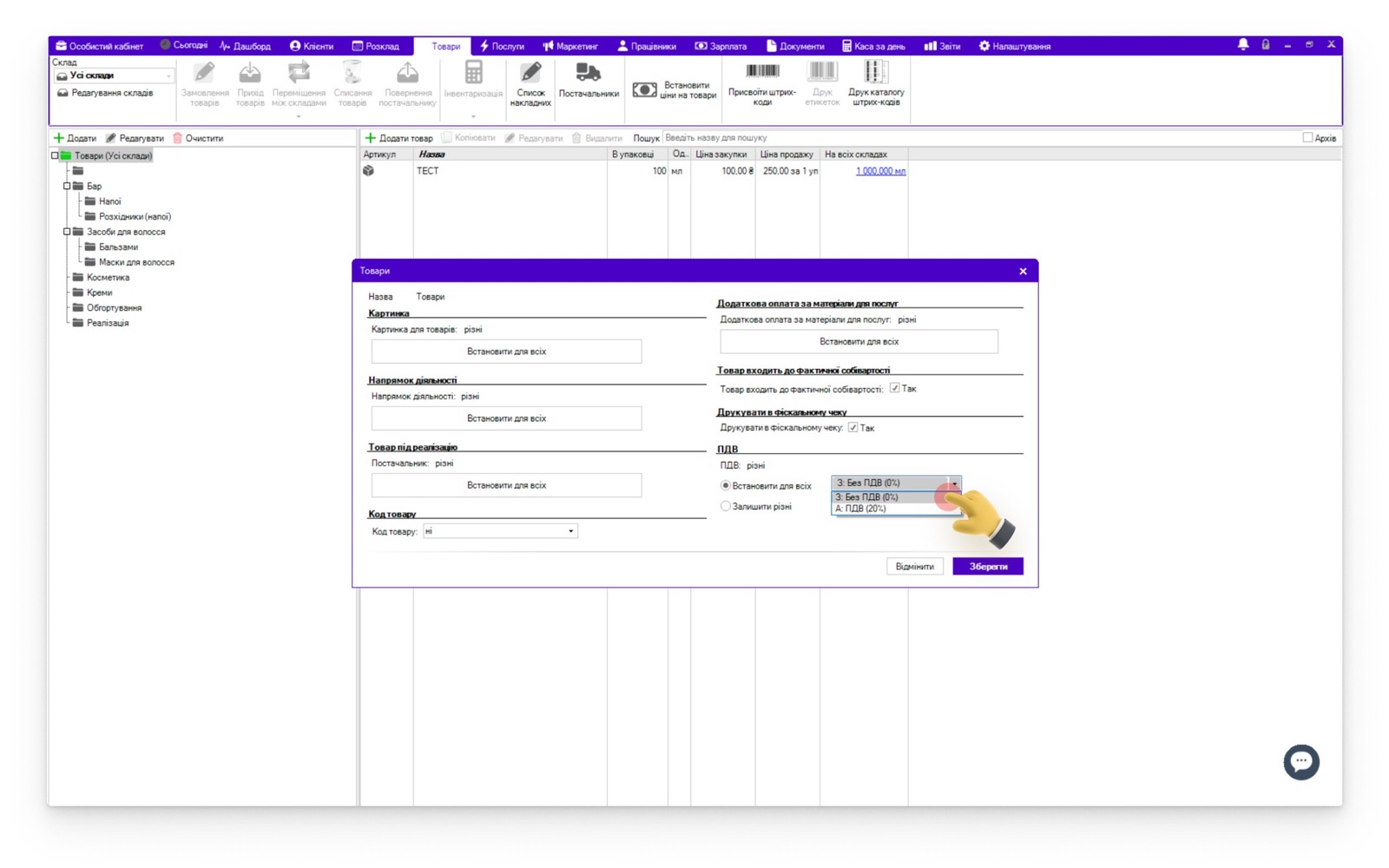
У чеку податок буде включено до загальної суми, він не додається до суми за чеком.
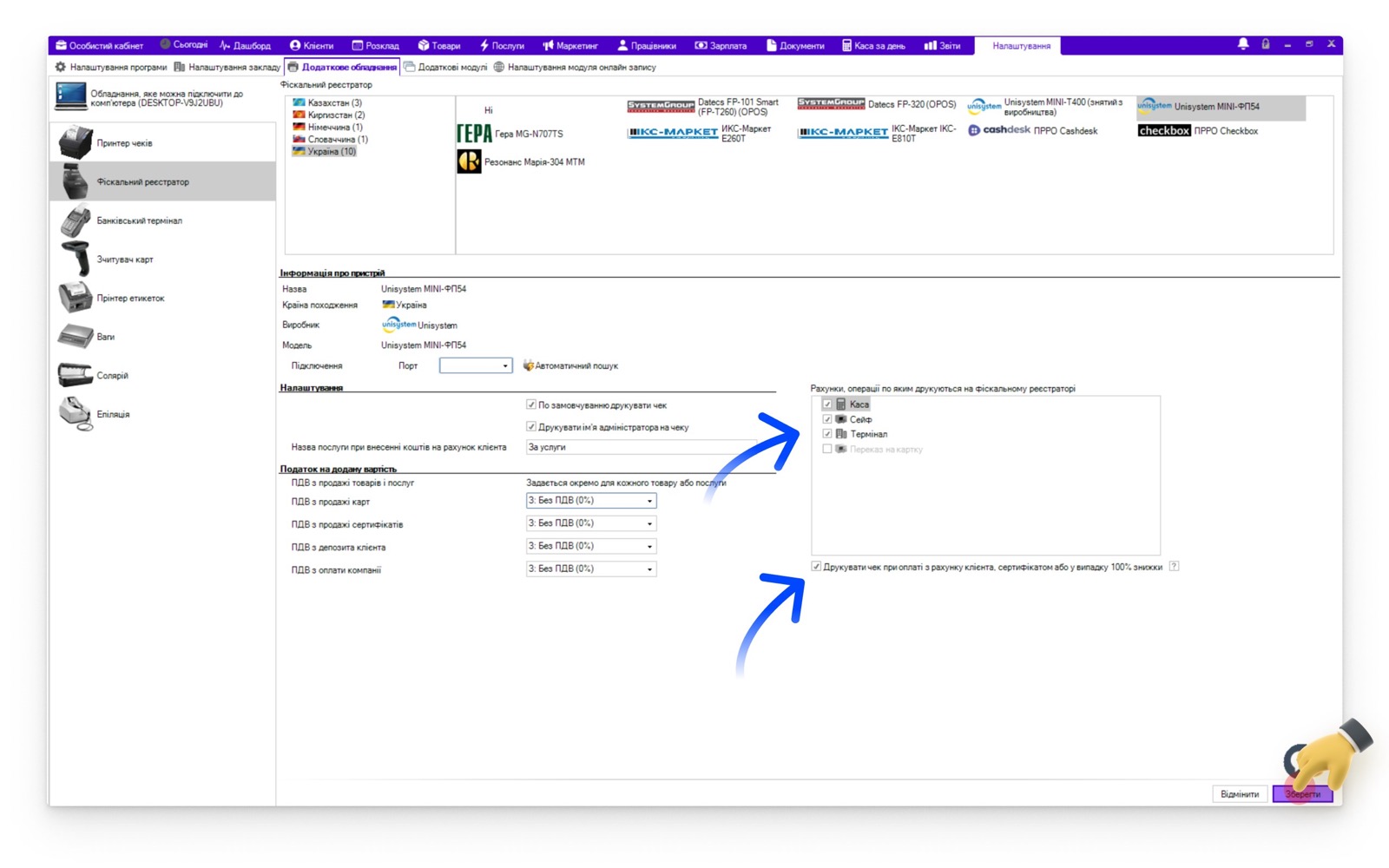
Виберіть рахунки, операції з яких проводитимуться через реєстратор
- Для цього поставте галочки біля назв відповідних рахунків.
Якщо ви використовуєте різні РРО на різні рахунки, організувати роботу з ними можна на тарифному плані Ultimate.
-
Виберіть, чи буде використовуватися фіскальний реєстратор при оплаті з рахунку клієнта, сертифікатом або при знижці 100%.
-
Збережіть зміни.
Готово! Також вам будуть корисні статті: