Відмічайте відпустки, лікарняні або робочі дні працівників з плаваючим графіком у вкладці «Розклад на місяць».
-
Перейдіть до розділу «Працівники».
-
Натисніть "Розклад на місяць".
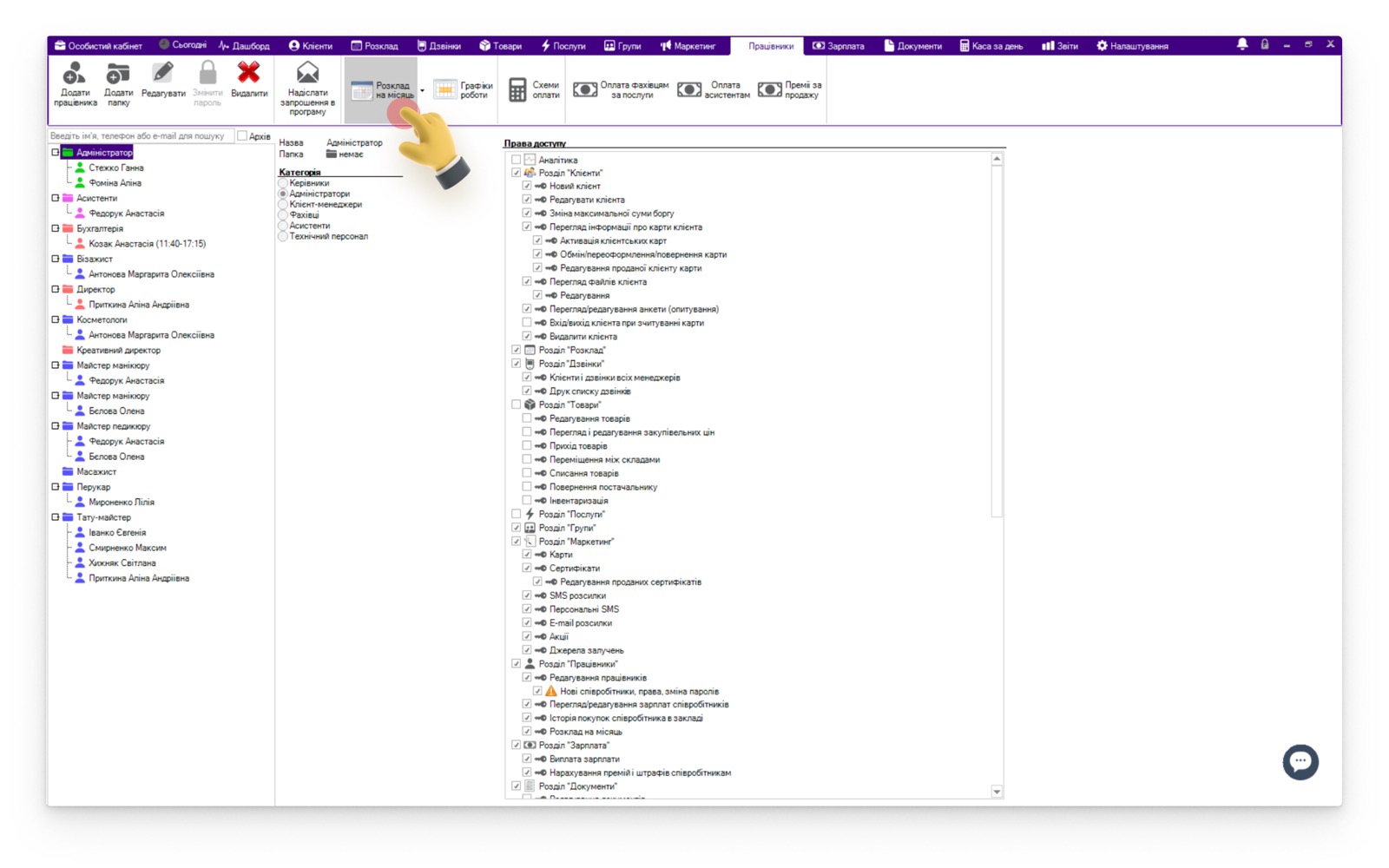
-
У лівому верхньому кутку можна вибрати інший місяць.
-
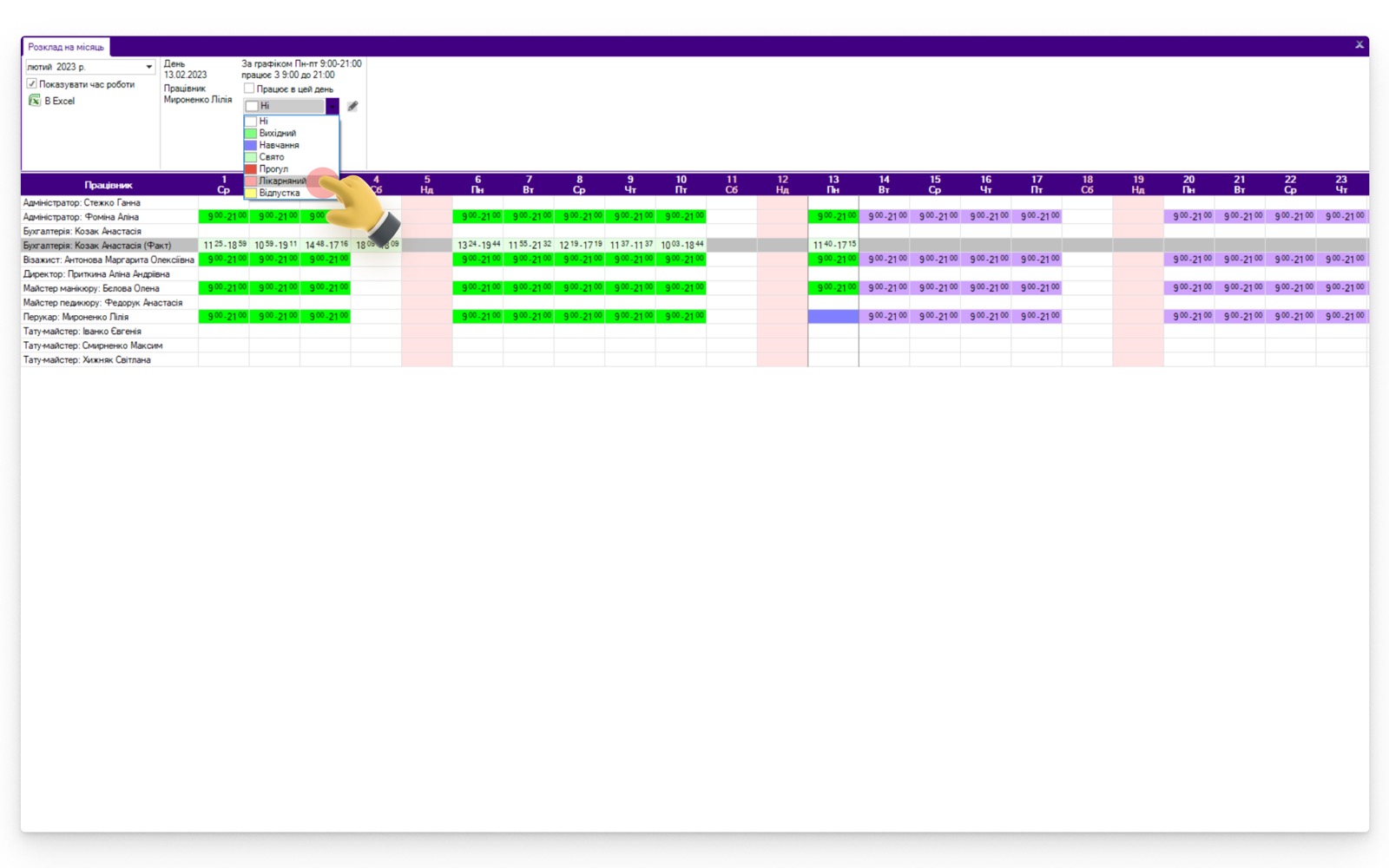
Якщо хочете бачити не тільки кількість робочих годин працівника на день, а й робочий час, поставте галочку «Показувати час роботи».
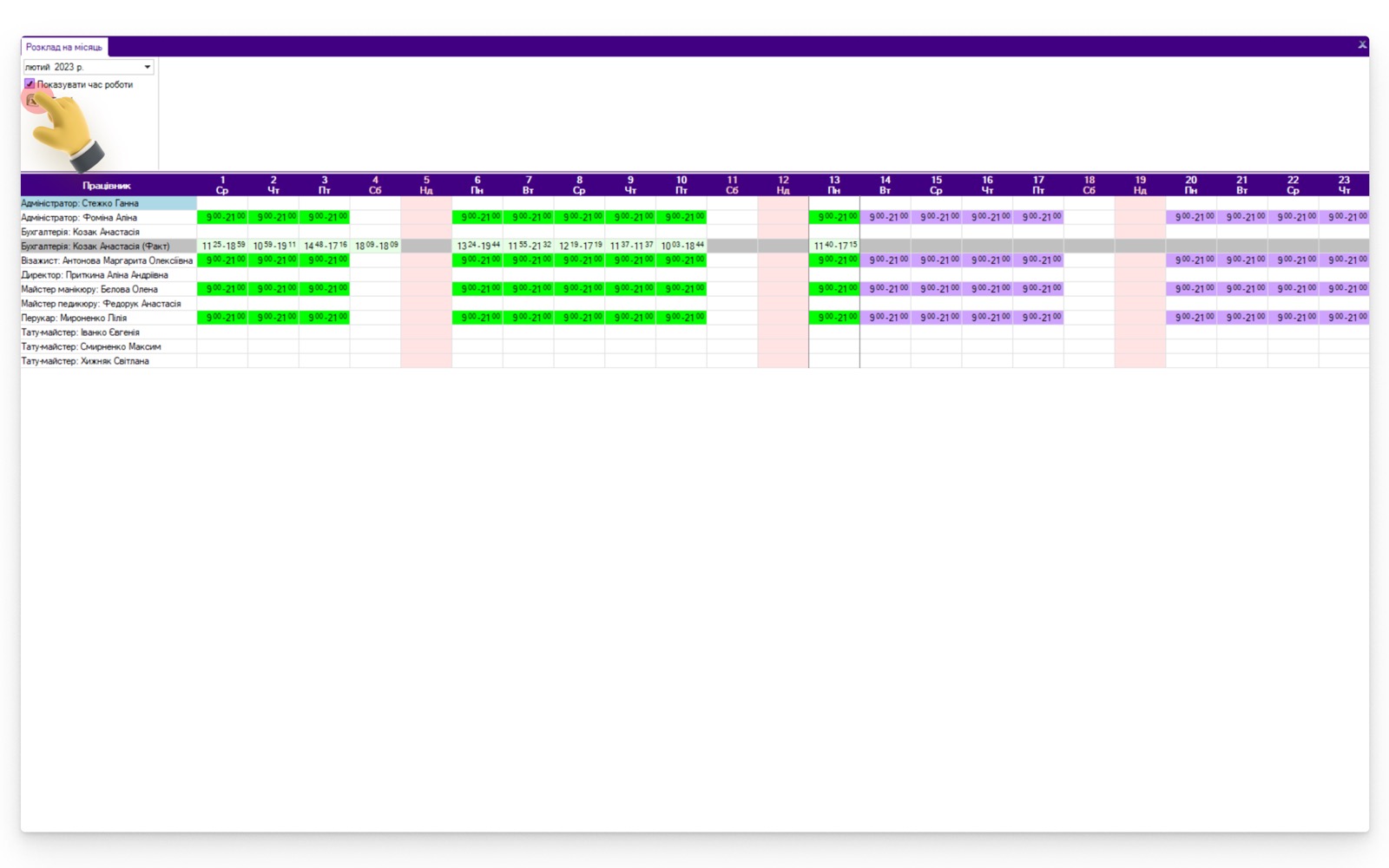
- Якщо потрібно відзначити робочий день, натисніть на потрібний день у рядку працівника та поставте галочку «Працює в цей день ** ». Якщо години роботи відрізняються від графіка роботи закладу, змініть його.
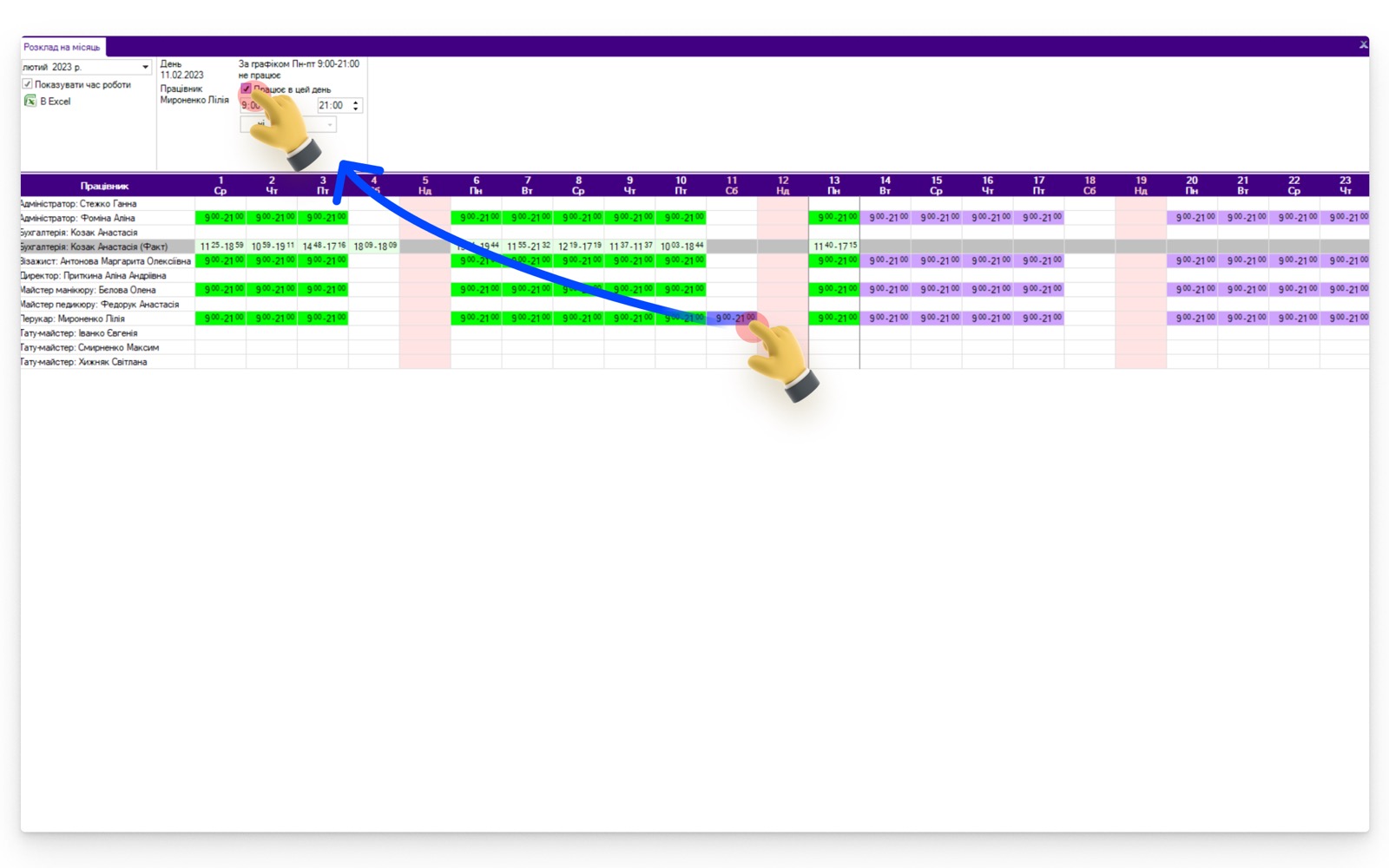
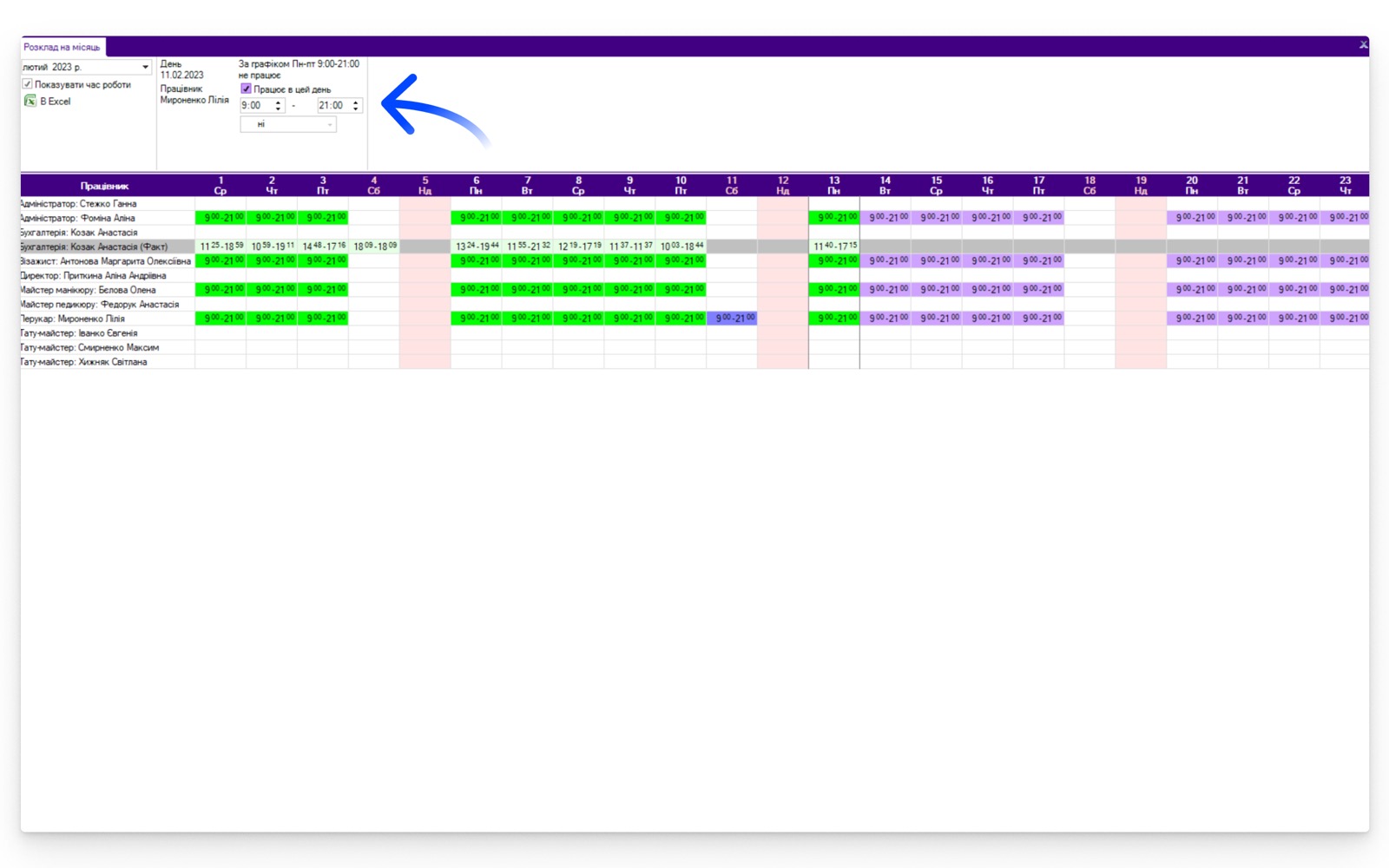
- Якщо потрібно відзначити відсутність працівника на роботі, натисніть на потрібний день та зніміть галочку «Працює в цей день». За бажанням можете вибрати причину відсутності зі списку.
- Коли закінчите працювати з графіком, закрийте вікно. Усі зміни зберігаються автоматично.