Якщо ви хочете швидко додати інформацію про співробітників — внесіть дані до шаблону Excel і завантажте в програму з нашою допомогою.
Завантажити шаблон для працівників можна ТУТ.
- У шаблоні є приклад заповнення, видаліть його та потім впишіть свої дані.
Шаблон розділений на колонки:
- Посада. Вкажіть посади працівників. Вибір посади залежить від роботи, яку працівник виконує у закладі. Наприклад, адміністратор, стиліст, косметолог. Якщо співробітник займає кілька посад, наприклад, майстер манікюру та стиліст — розділіть їх комою.
- Ім'я
- По-батькові
- Прізвище
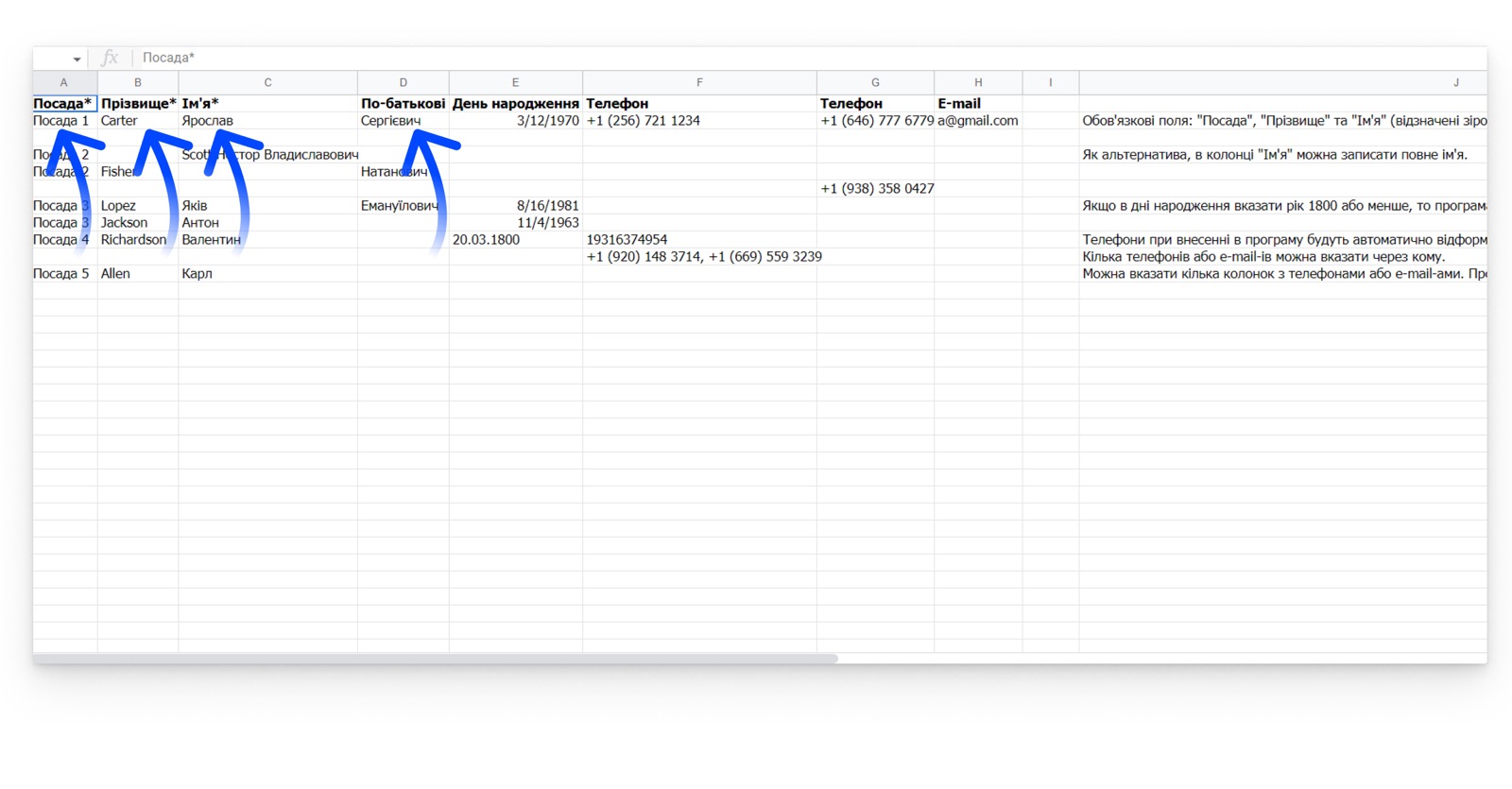
Уважно заповнюйте стовпчики, щоб дані не переплуталися і замість імені в програму не завантажилося прізвище. Як альтернатива, в колонку «Ім'я» можна записати повне ПІБ співробітника.
- День народження. Напишіть день та місяць народження. Вкажіть рік народження, якщо ви знаєте його.
- Телефон. Пишіть номери у вільній формі – програма сама відформатує їх. Якщо у працівника кілька номерів телефону, розділіть їх комою або внесіть до окремих колонок.
- E-mail. Якщо у співробітника кілька електронних адрес, розділяйте їх комою.
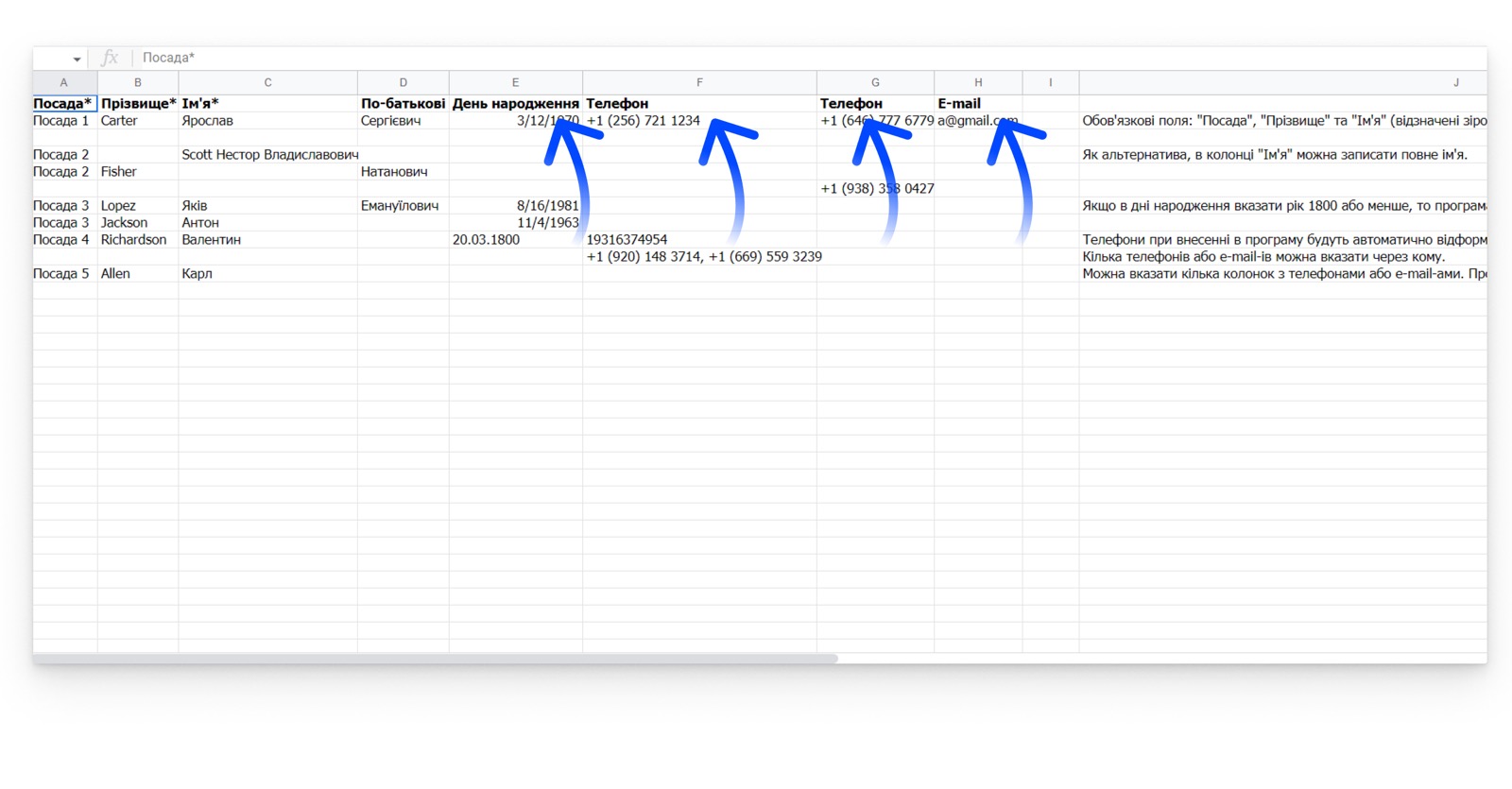
-
Колонки, інформації щодо яких у вас немає, залиште порожніми або видаліть.
-
Шаблон готовий до завантаження!
Напишіть у чат відділу підтримки. Наші спеціалісти під'єднаються до вашого комп'ютера та внесуть інформацію із шаблону до програми.