Програмне РРО (ПРРО) - це програма, яка дозволяє проводити реєстрацію розрахункових операцій без використання фіскальних реєстраторів. Що б використовувати ПРРО, зареєструйте заявку на роботу з ним у податковій та підходящий сервіс: з програмою інтегрується ПРРО Checkbox та Cashdesk. Ці послуги доступні лише для резидентів України. У цій статті ми розповімо, як підключити обране ПРРО до Beauty Pro CRM на тарифних планах Light та Standard.
Як налаштувати ПРРО на тарифному плані Ultimate, читайте "Як налаштувати РРО у програмі на тарифному плані Ultimate".
Зверніть увагу, що ПРРО прив'язується до комп'ютера, а не до програми в цілому. У вас можуть бути підключені різні реєстратори до різних комп'ютерів.
Як почати працювати з ПРРО
-
Зареєструйте ПРРО у фіскальній службі (податковій).
-
Виберіть сервіс: ПРРО Checkbox або Cashdesk. Щоб дізнатися деталі та укласти договір із постачальником, перейдіть на його сайт.
-
Завантажте програмне забезпечення та встановіть його на комп'ютер. Наприклад, для ПРРО Checkbox потрібна програма «Checkbox підпис». Виконайте вказівки постачальника ПРРО.
-
Перед роботою відкривайте програму ПРРО (наприклад, Checkbox підпис) на тому комп'ютері, на якому працюєте з Beauty Pro.
Додайте ПРРО до програми
-
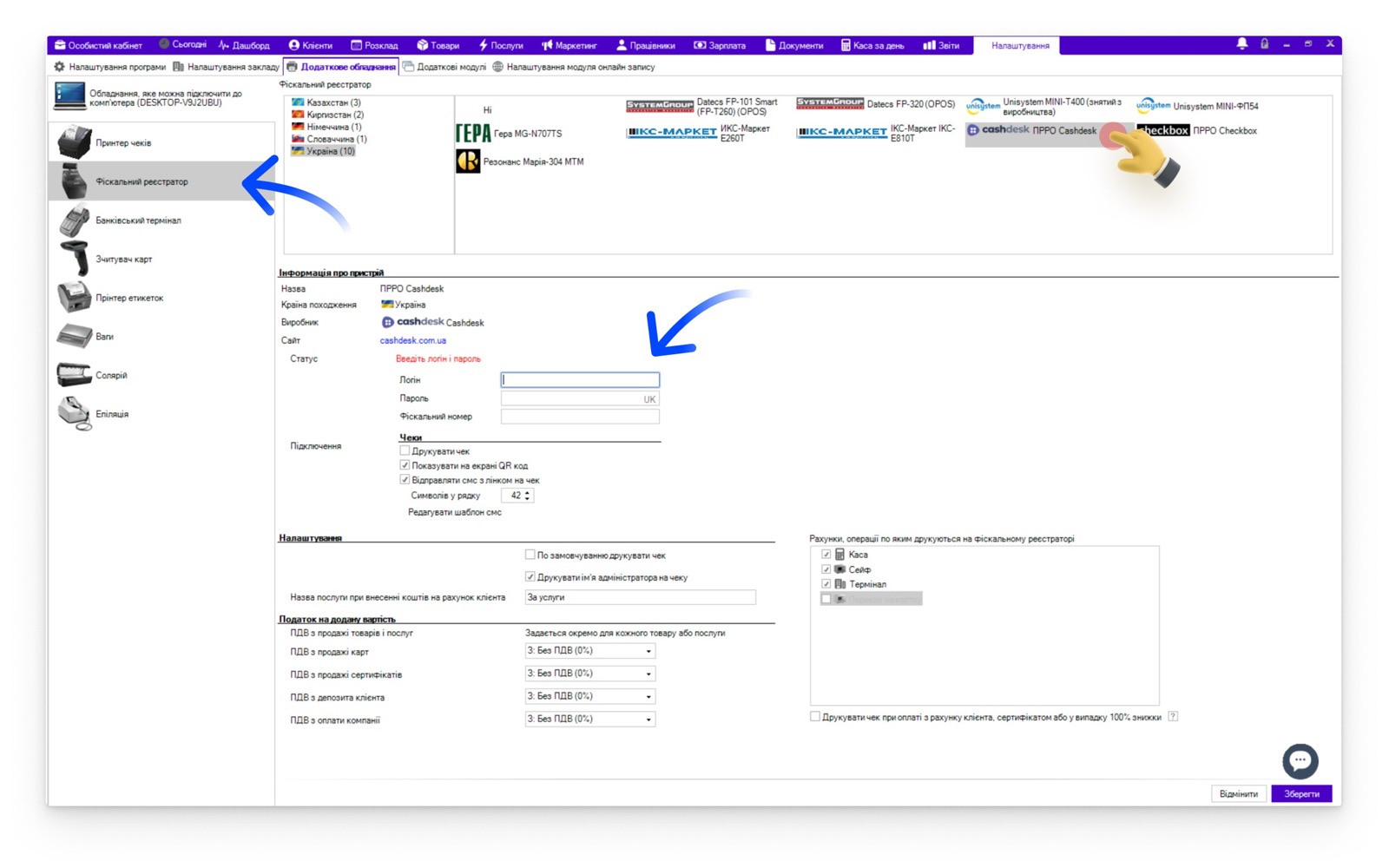
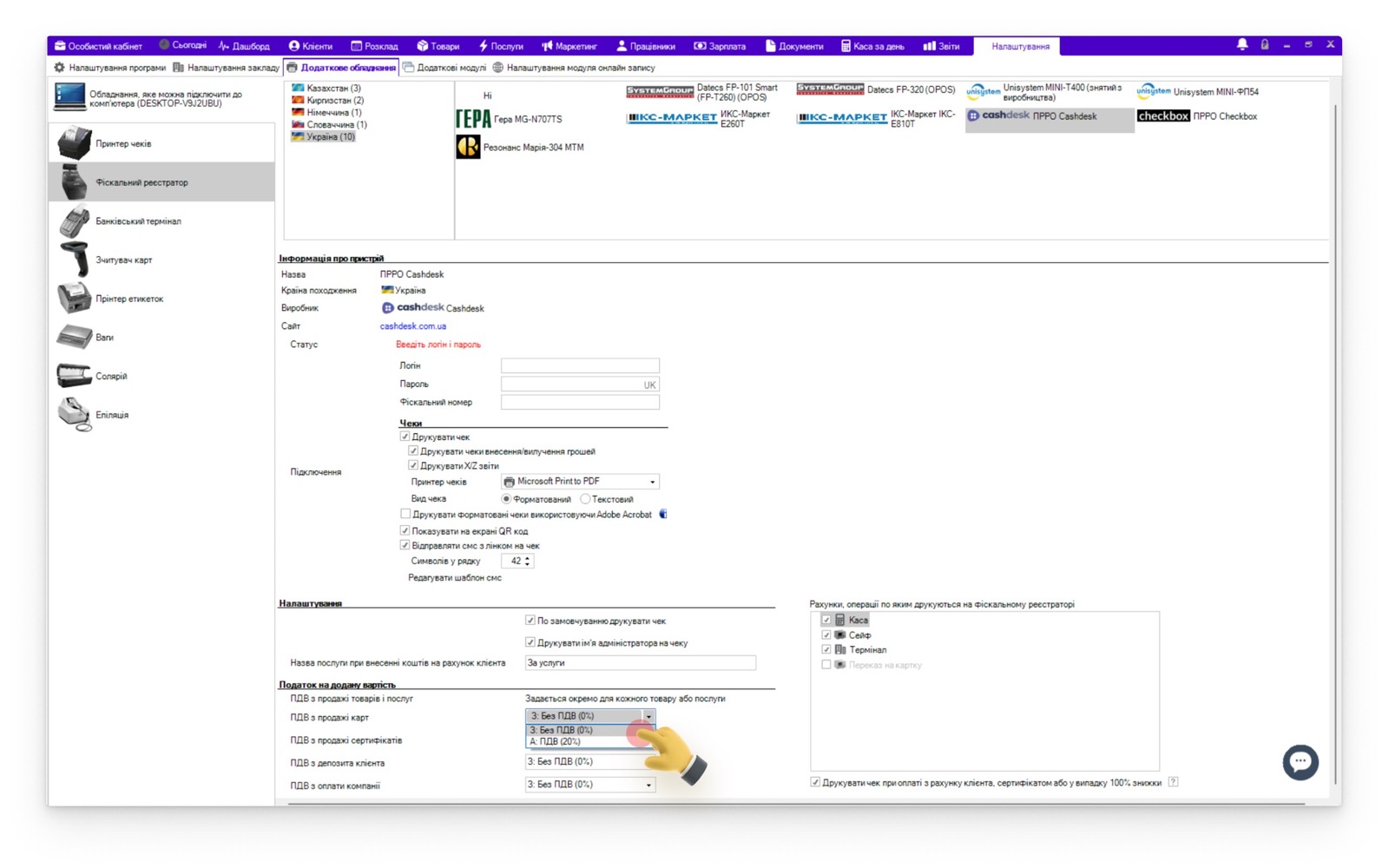
Запустіть Beauty Pro CRM і перейдіть до «Налаштування» → «Додаткове обладнання» → «Фіскальний реєстратор».
-
Виберіть країну та ПРРО. У прикладі обираємо Україну та «ПРРО Cashdesk».
-
Введіть логін, пароль та фіскальний номер до каси ПРРО. Ці дані ви одержуєте від постачальника ПРРО.
Налаштуйте РРО
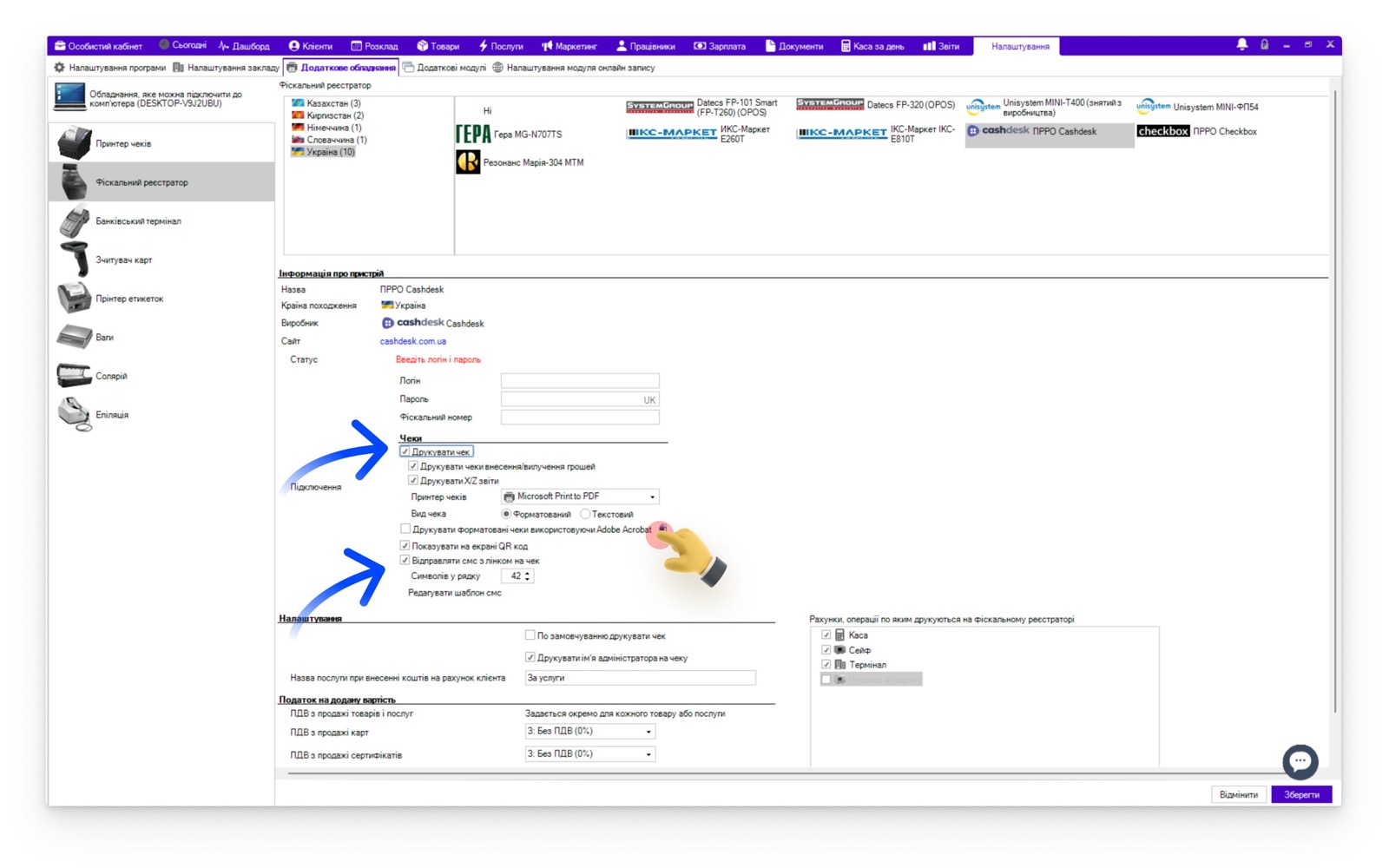
- Поставте галочку «Друкувати чеки». Після оберіть:
- чи друкуватимуться чеки внесення та вилучення грошей;
- чи друкуватимуться чеки X/Z звітів;
- принтер, з якого друкуватиметься чек;
- вид чека: форматований або текстовий.
1.1 Якщо ваш принтер роздруковує чек у некоректному форматі, оберіть «друк через Adobe». Попередньо встановіть безплатну програму Adobe Reader - докладніше, як її встановити читайте за посиланням.
- Якщо при підключенні ПРРО фізичний чек не друкується, вам потрібно вибрати, яким способом ви надаєте чек клієнту. За замовчуванням програма відправить клієнту чек на емейл, якщо він вказаний у картці клієнта.
Надавати чек клієнту обов'язково згідно із законом. Щоб клієнт отримав чек, рекомендуємо обов'язково зберігати картки клієнтів із заповненим полем емейлу.
- Поставте галочки, якщо потрібно показувати QR-код на екрані і якщо потрібно відправляти клієнту SMS з посиланням на чек.
- Виберіть, чи буде чек друкуватись за замовчуванням.
Якщо чек друкується за замовчуванням, у чеку відразу стоятиме галочка «Друкувати фіскальний чек», якщо ні — її повинен буде ставити адміністратор окремо в кожному чеку. У будь-якому випадку в чеку можна буде вибрати, друкувати його чи ні.
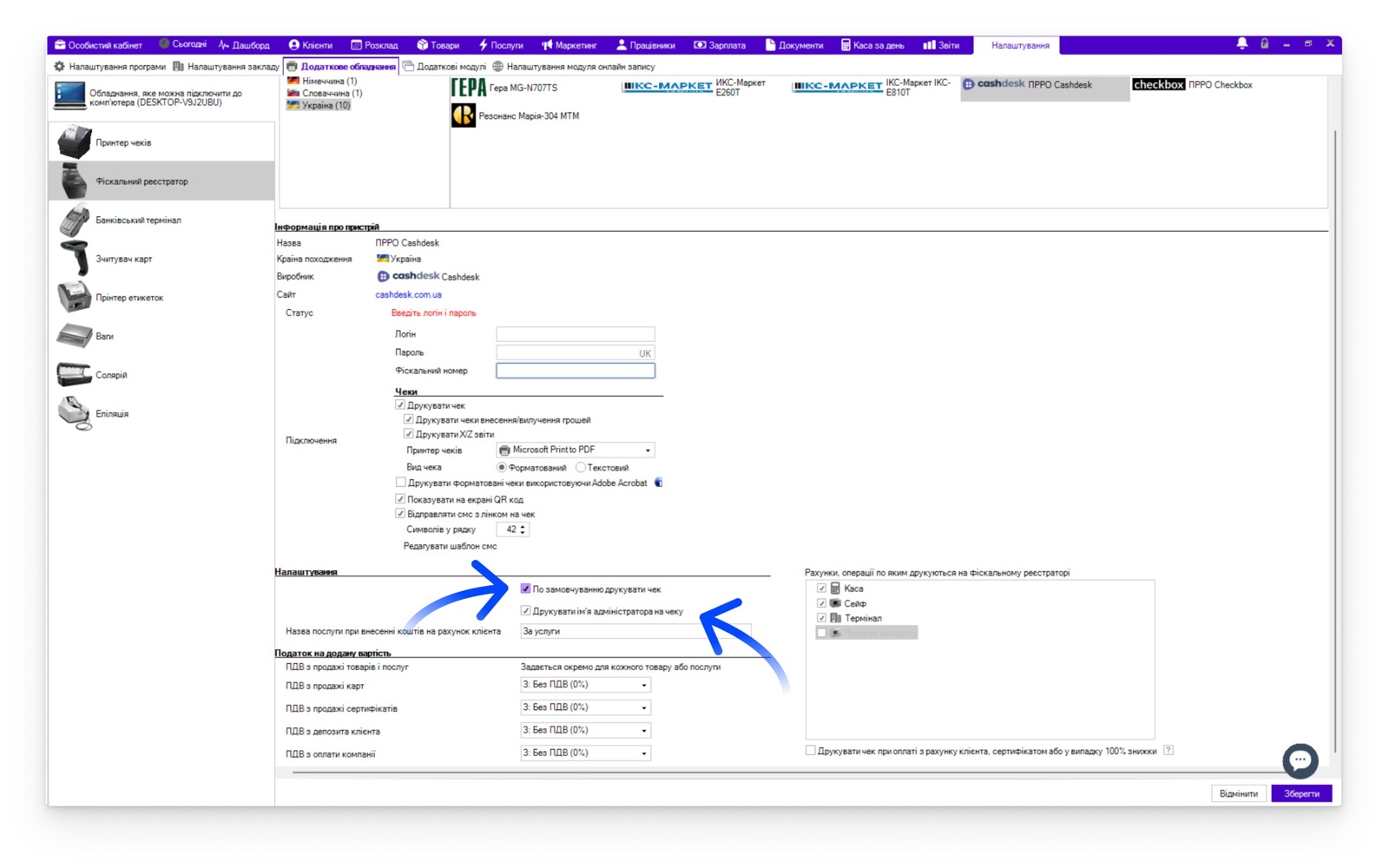
Зверніть увагу замість адміністратора на зміні в програмному РРО — «Касир». Це співробітник, у якого налаштована ЕЦП та який зареєстрований касиром у податковій. Саме його ім'я буде надруковано на чеку.
Виберіть рахунки, операції з яких проводитимуться через реєстратор
-
Для цього поставте галочки біля назв відповідних рахунків.
-
Виберіть, чи буде використовуватися фіскальний реєстратор при оплаті з рахунку клієнта, сертифікатом або при знижці 100%.
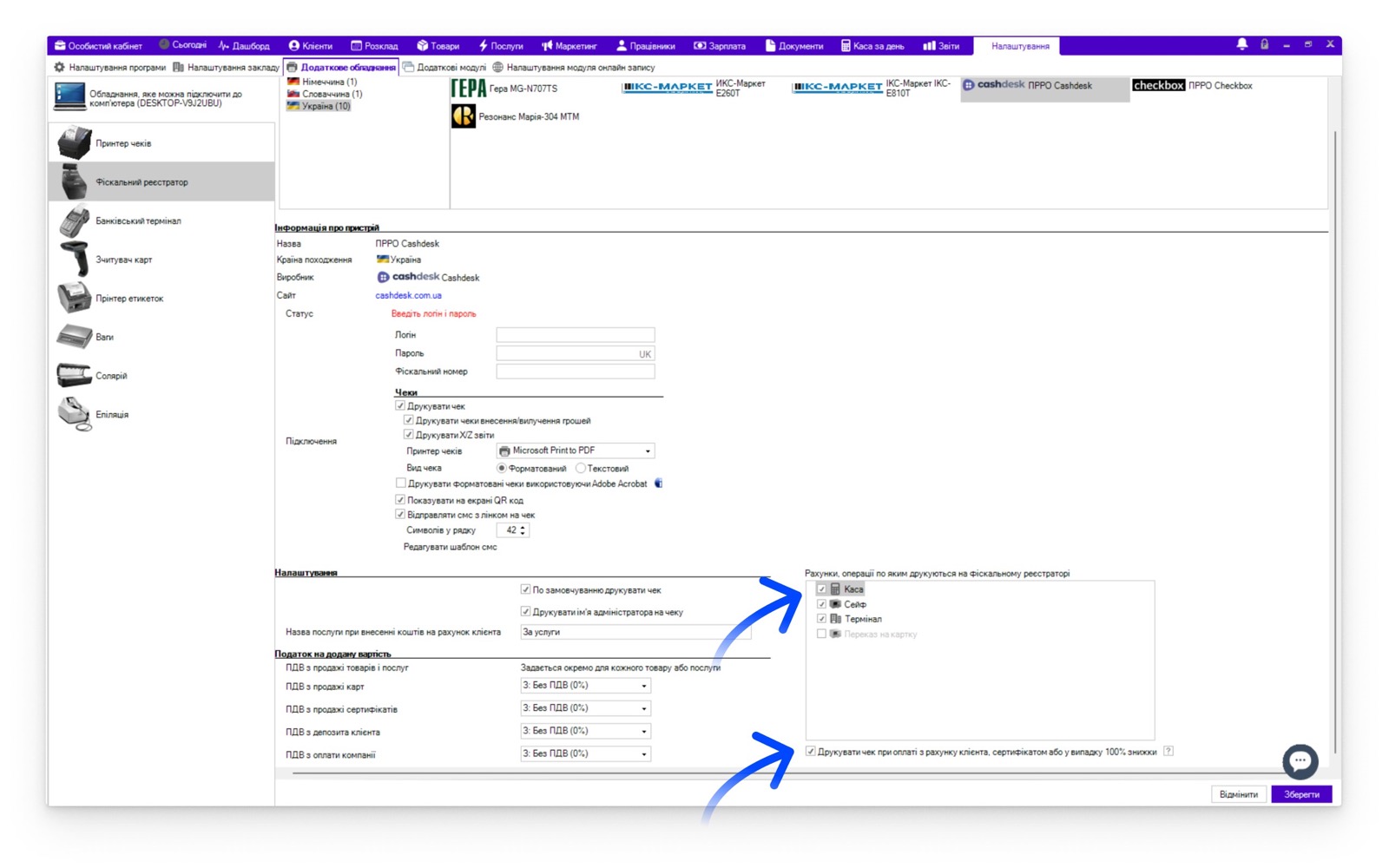
- Якщо ви використовуєте різні ПРРО на різні рахунки, організувати роботу з ними можна на тарифному плані Ultimate.
Налаштуйте інформацію про податки
Налаштуйте, який податок стягуватиметься. Інформація про види та розміри податків «вшита» ваше ПРРО та відповідає податкам вашої держави. Для того, щоб налаштувати цей пункт, радимо попередньо отримати консультацію у спеціаліста з оподаткування (бухгалтера).
- Виберіть зі списку, який тип податку буде закріплений за різними видами операцій.
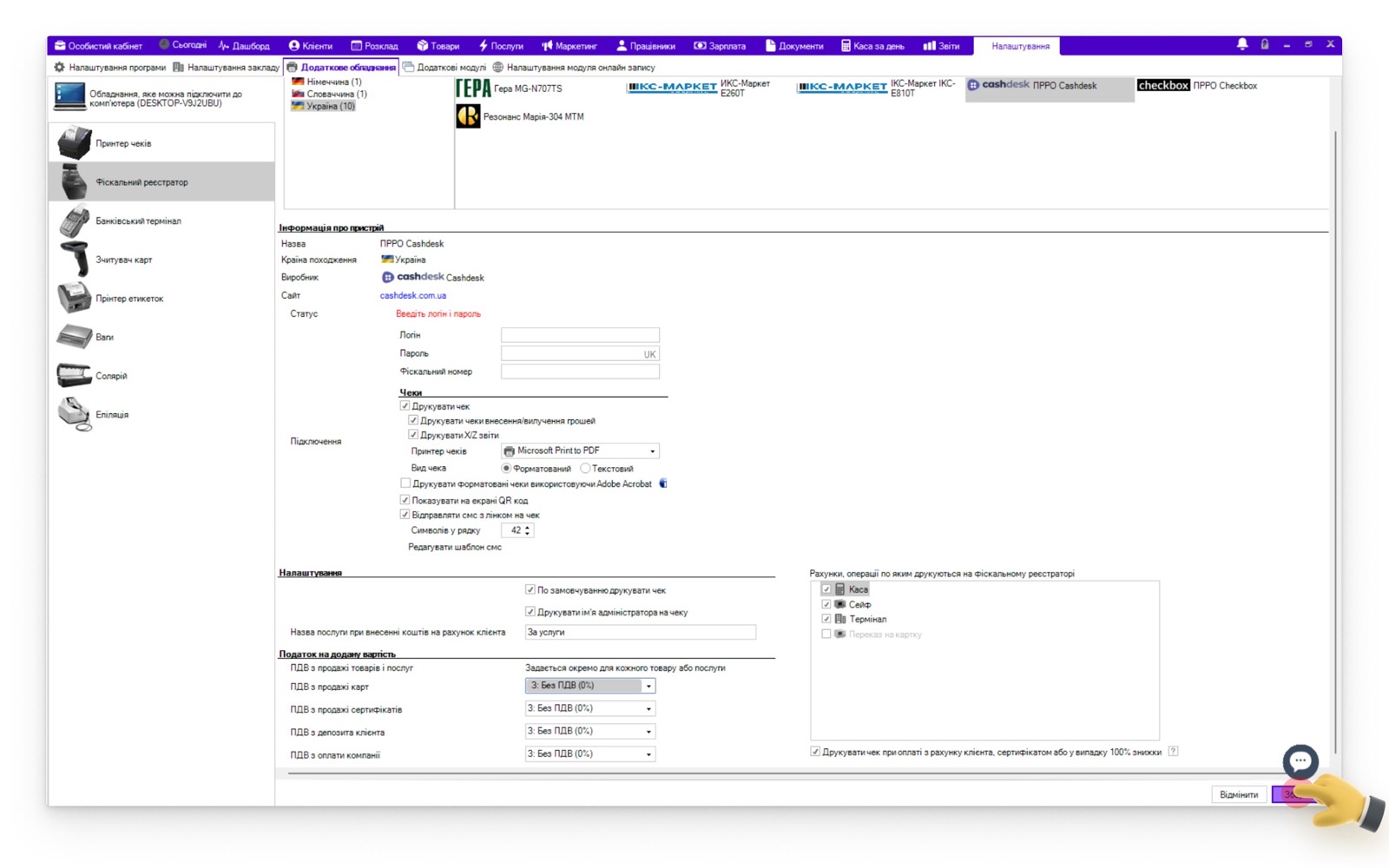
- Збережіть зміни.
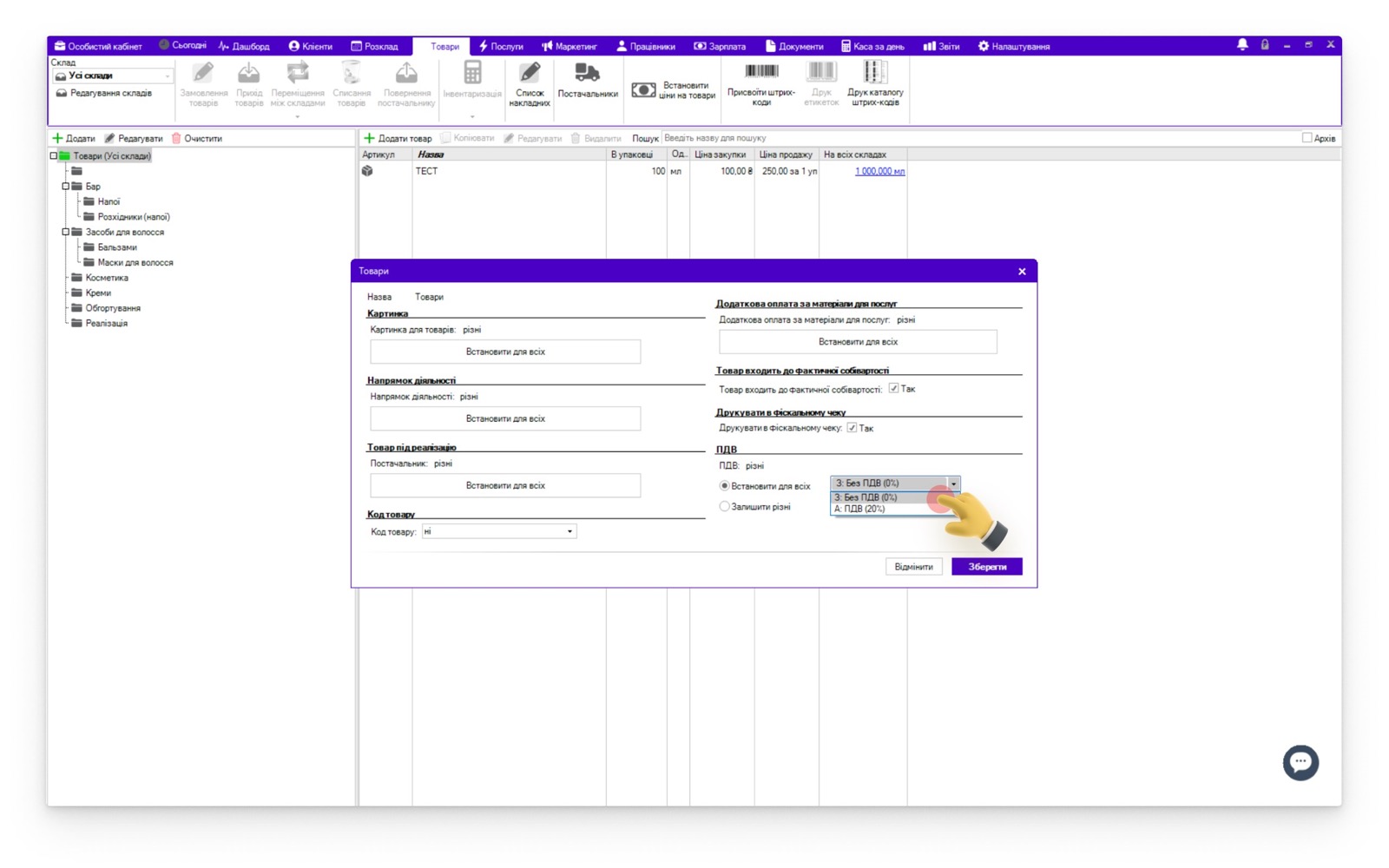
- Також можна окремо налаштувати податок на папку з товарами/послугами, або окремо на кожен товар/послугу. Для цього перейдіть до редагування папки та виберіть тип ПДВ. Докладніше як працювати з папками для послуг та товарів читайте у статтях: «Як працювати з папками для товарів» та «Як працювати з папками для послуг».
У чеку податок буде включено до загальної суми, він не додається до суми за чеком.
Готово! У роботі з ПРРО та фіскальними реєстраторами вам також можуть допомогти статті: