

Chatbots são valiosos para muitas equipes de engajamento ao cliente. Eles lidam de forma eficiente com perguntas triviais e liberam os agentes humanos para focar em questões mais importantes.
Dialogflow e Rasa.ai são plataformas líderes de PLN (Processamento de Linguagem Natural) para construir chatbots personalizados. Neste guia, explicamos como você pode criar um bot no Dialogflow e integrá-lo facilmente com o Chatwoot em segundos.
Como criar um bot no Dialogflow?
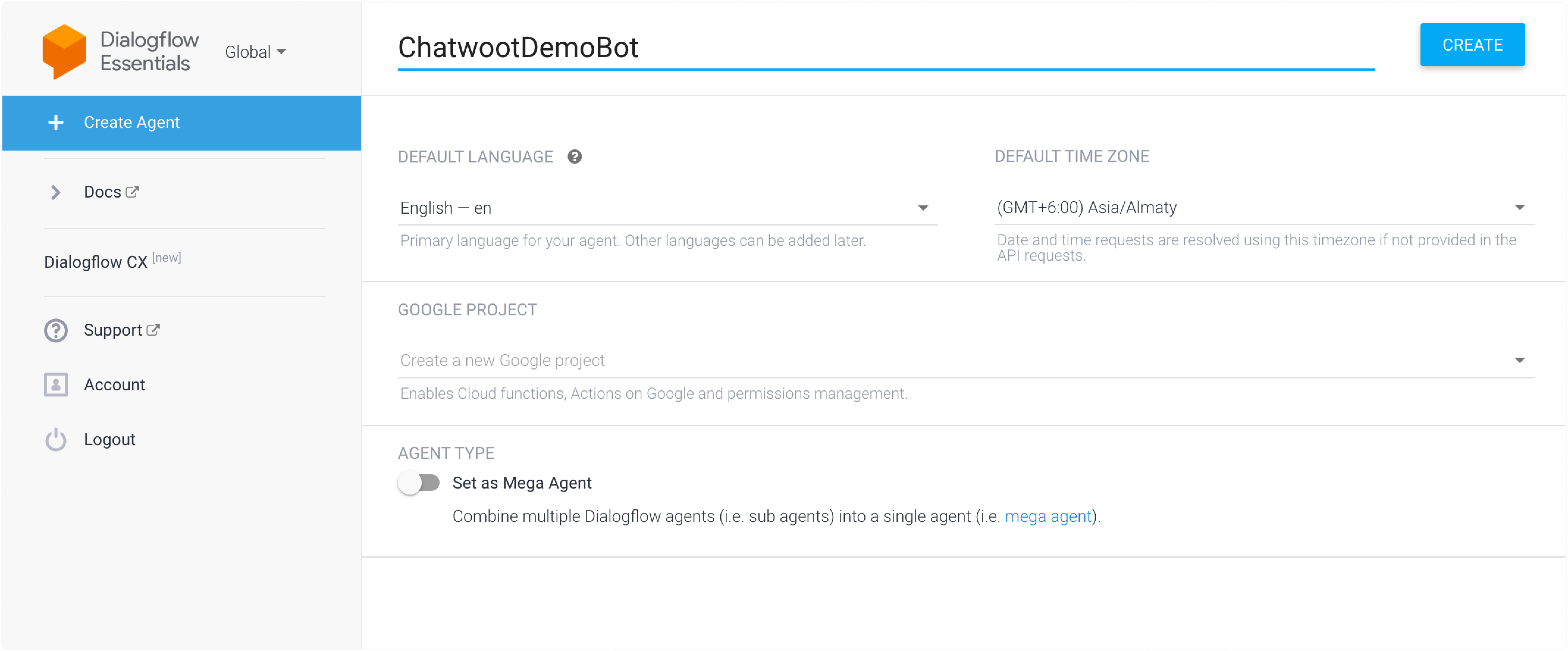
Passo 1. Acesse seu Console do Dialogflow. Usaremos o Dialogflow Essentials neste artigo. Clique em "Create Agent". Você verá opções como estas:
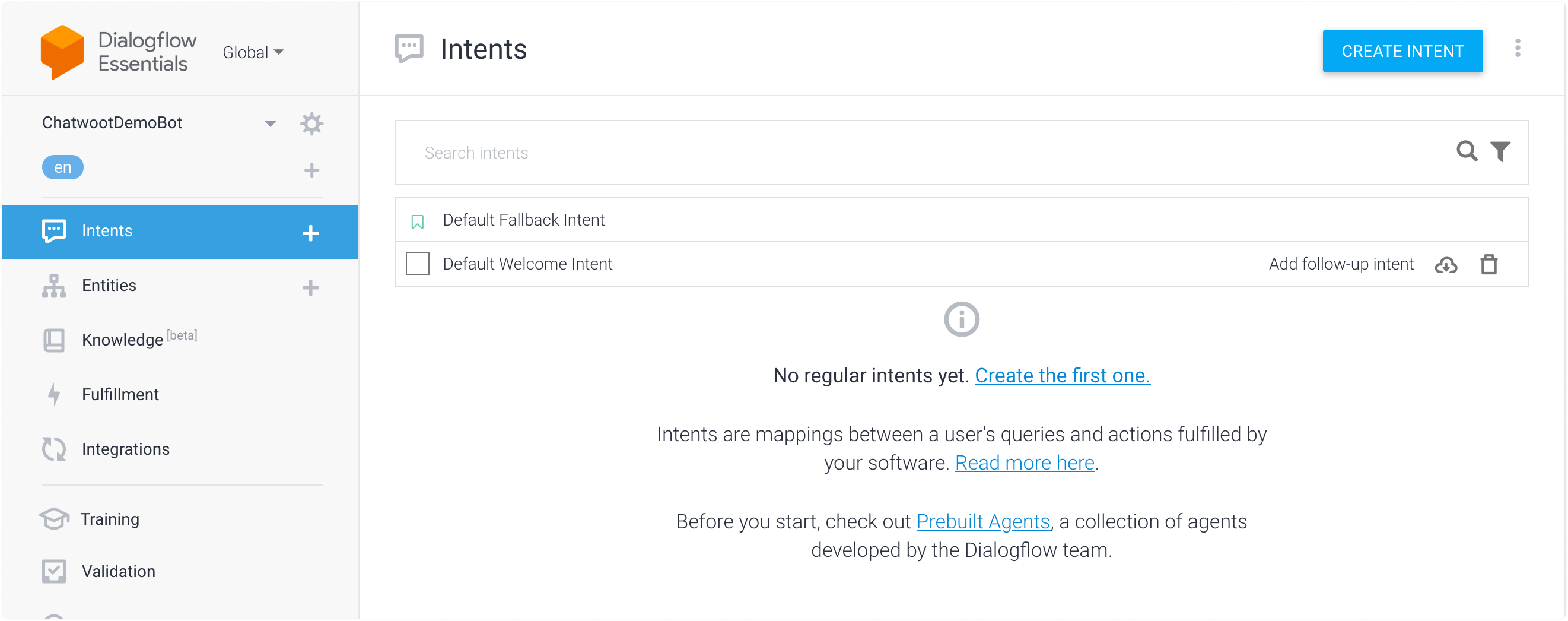
Passo 2. Você precisará criar intents baseados em como deseja que seu bot responda. Existem 2 intents padrões no projeto chamadas "Default Fallback Intent" e "Default Welcome Intent", como mostrado abaixo.
Isso conclui a configuração básica do bot. Agora vamos criar uma conta de serviço e conectá-la ao Chatwoot.
Você também pode criar intents adicionais para seus casos de uso específicos.
O Chatwoot também suporta intents avançadas que permitem transferência para agente, mensagens interativas, etc.
referência: Role até "Advanced Intents".
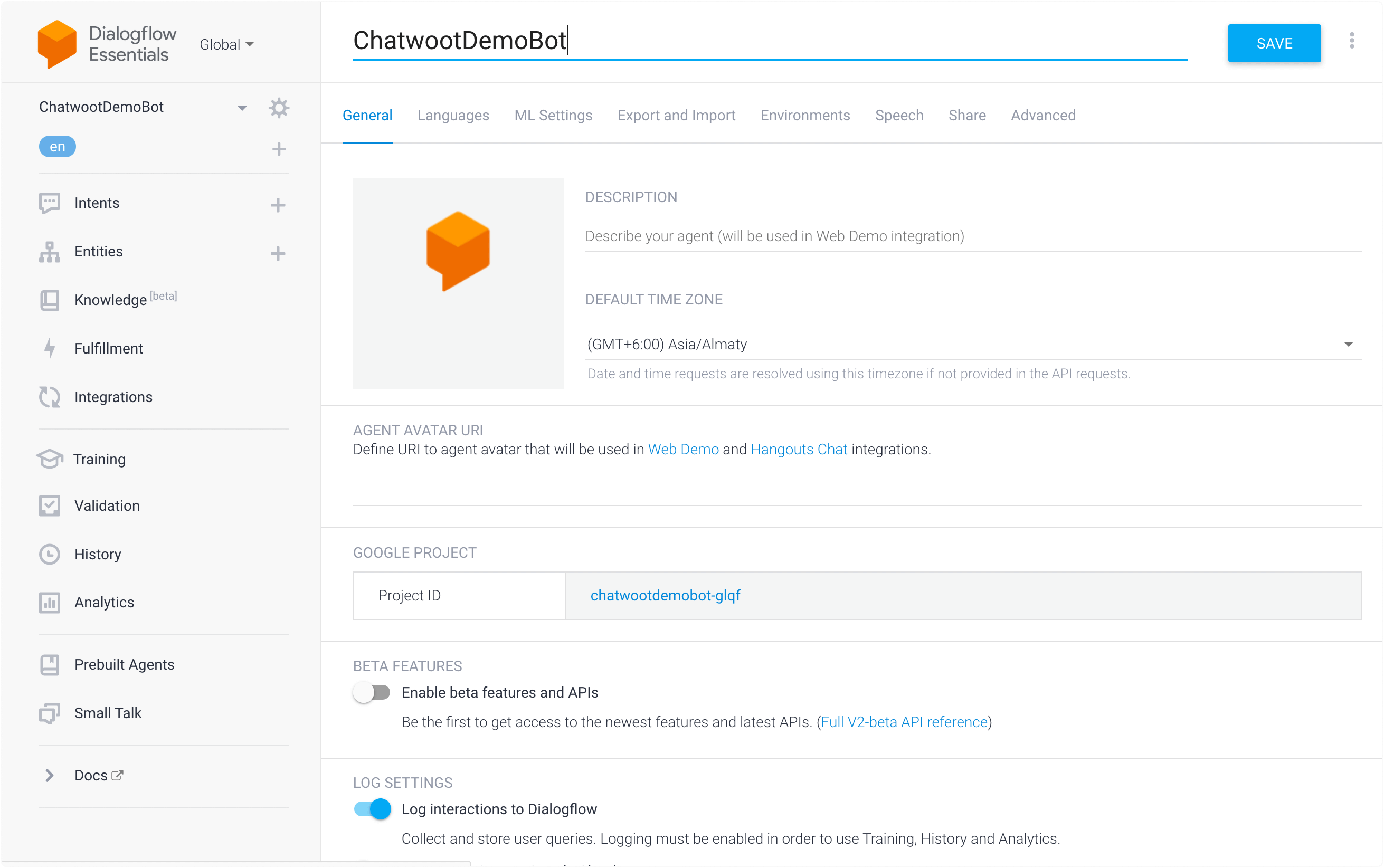
Passo 3. Crie uma conta de serviço. Para conectar este bot ao Chatwoot, você precisa criar uma conta de serviço no seu console do Google Cloud. Navegue até o console do projeto no Google Cloud clicando no Project ID nas configurações do projeto.
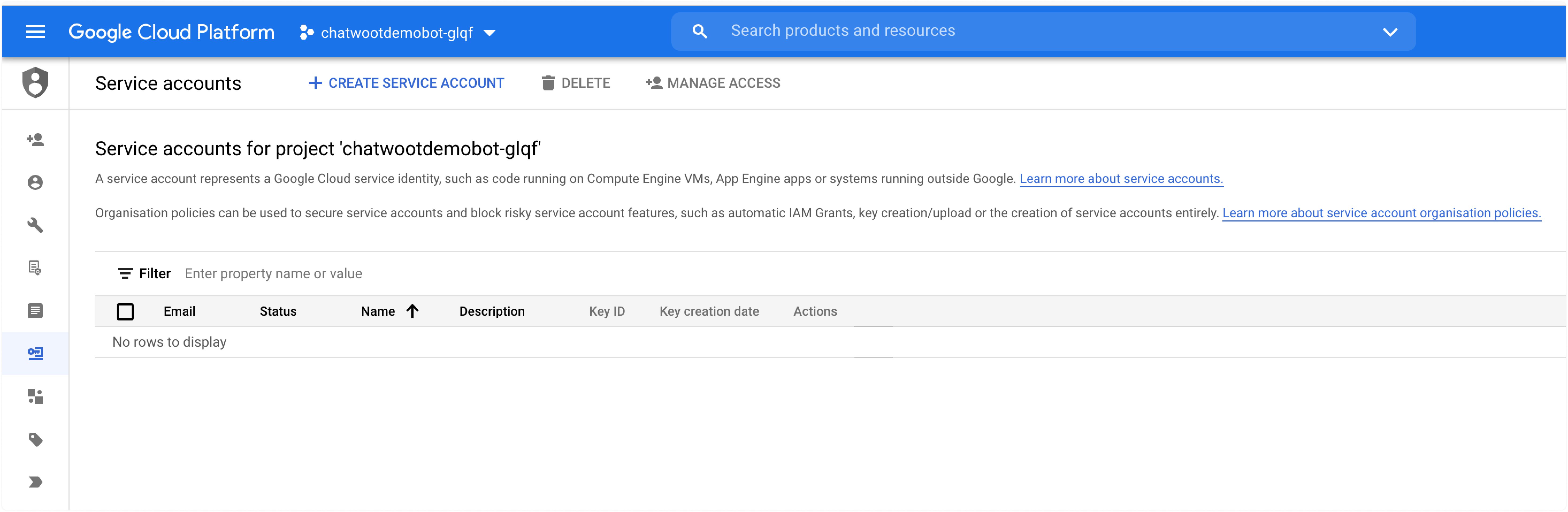
Navegue até IAM & Admin -> Service Accounts. Você verá uma visualização como a exibida abaixo. Clique em "Create Service Account".
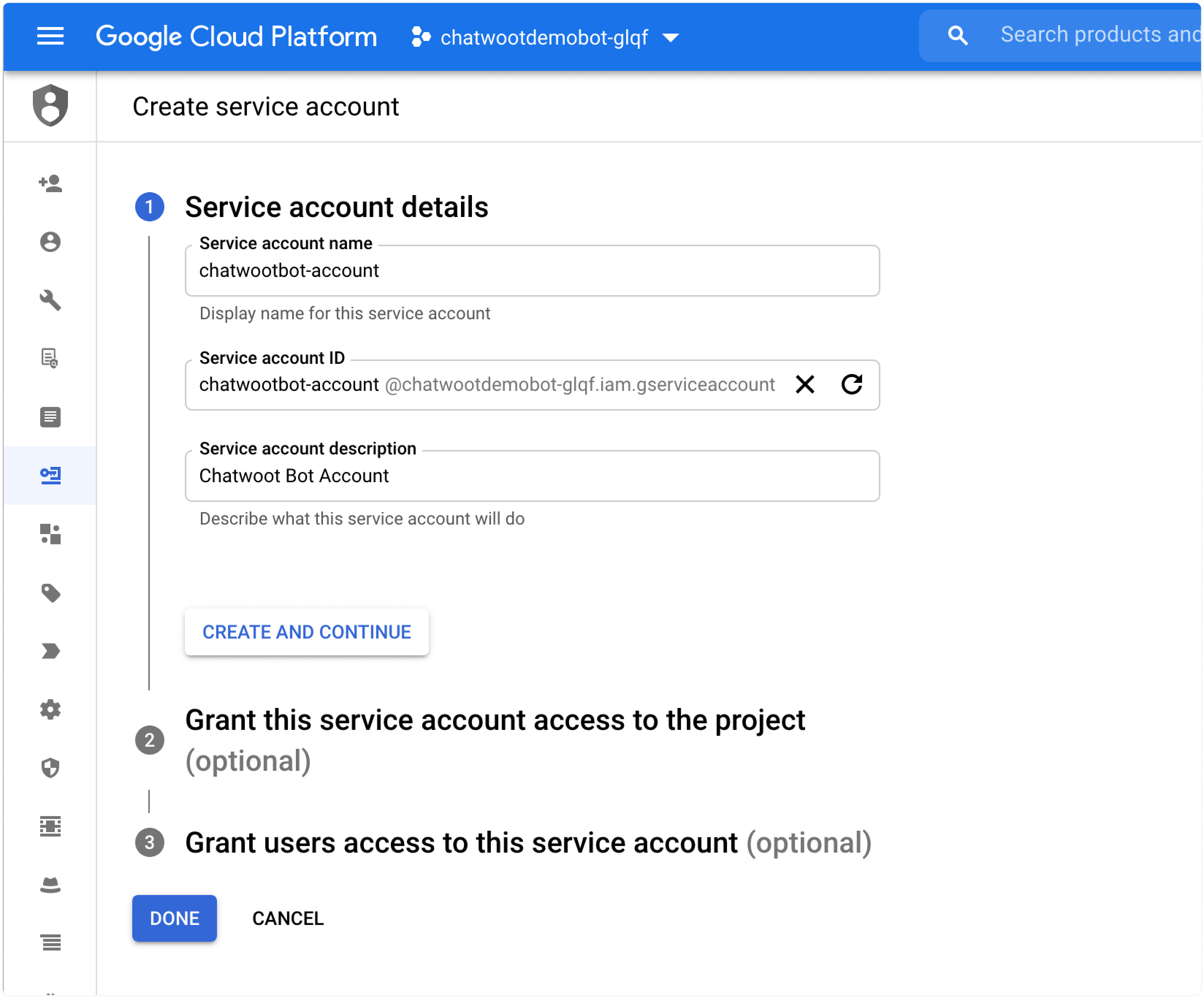
Forneça um nome e uma descrição para a conta de serviço como mostrado abaixo.
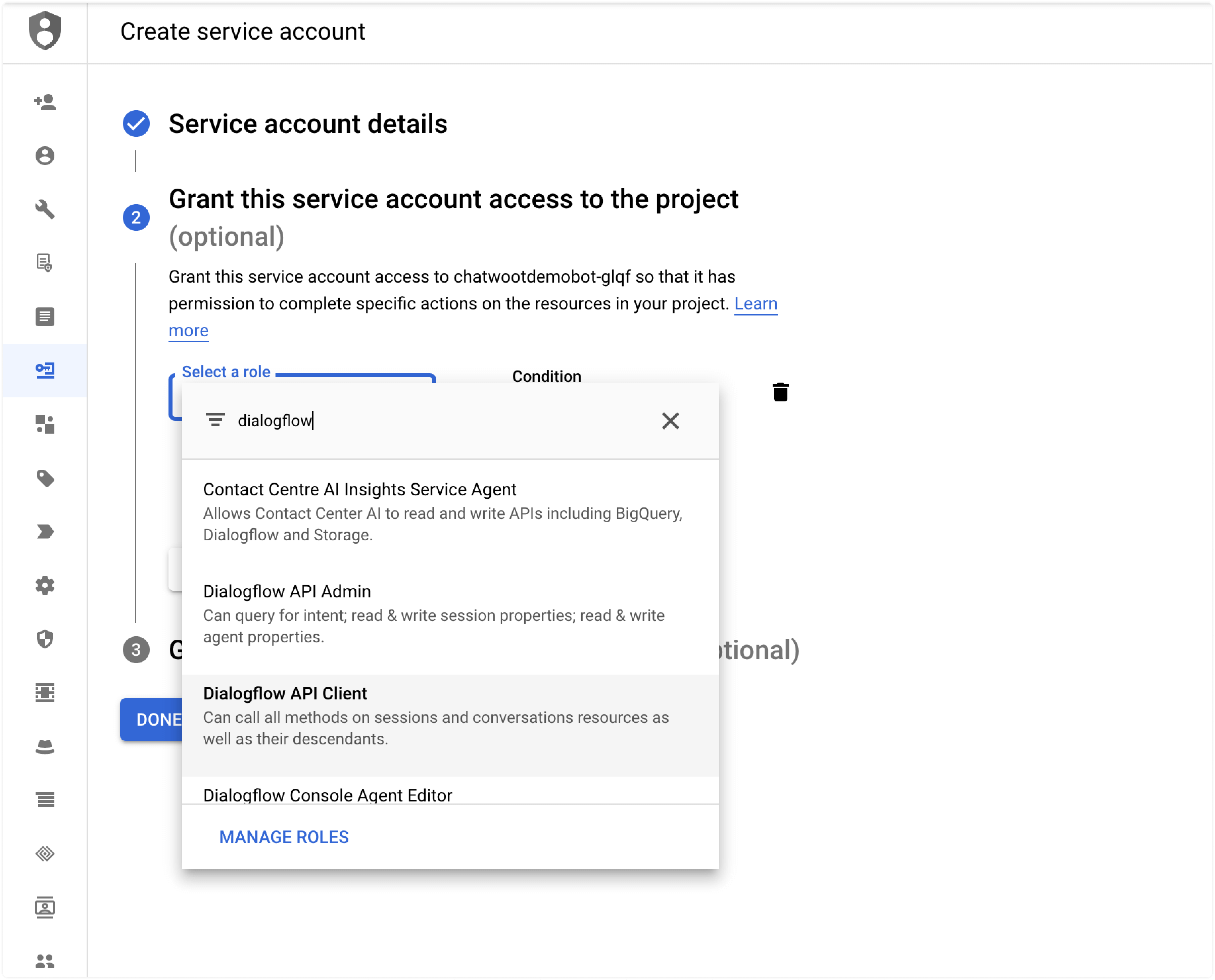
Para conceder acesso, selecione Dialogflow API Client no menu suspenso.
Continue e clique em "Done". Agora, você poderá ver o serviço listado no painel. O próximo passo é criar uma chave para poder compartilhá-la com o Chatwoot. Clique na conta de serviço e depois clique na aba "Keys". Em seguida, clique em "Add Key". Você verá uma tela como abaixo.
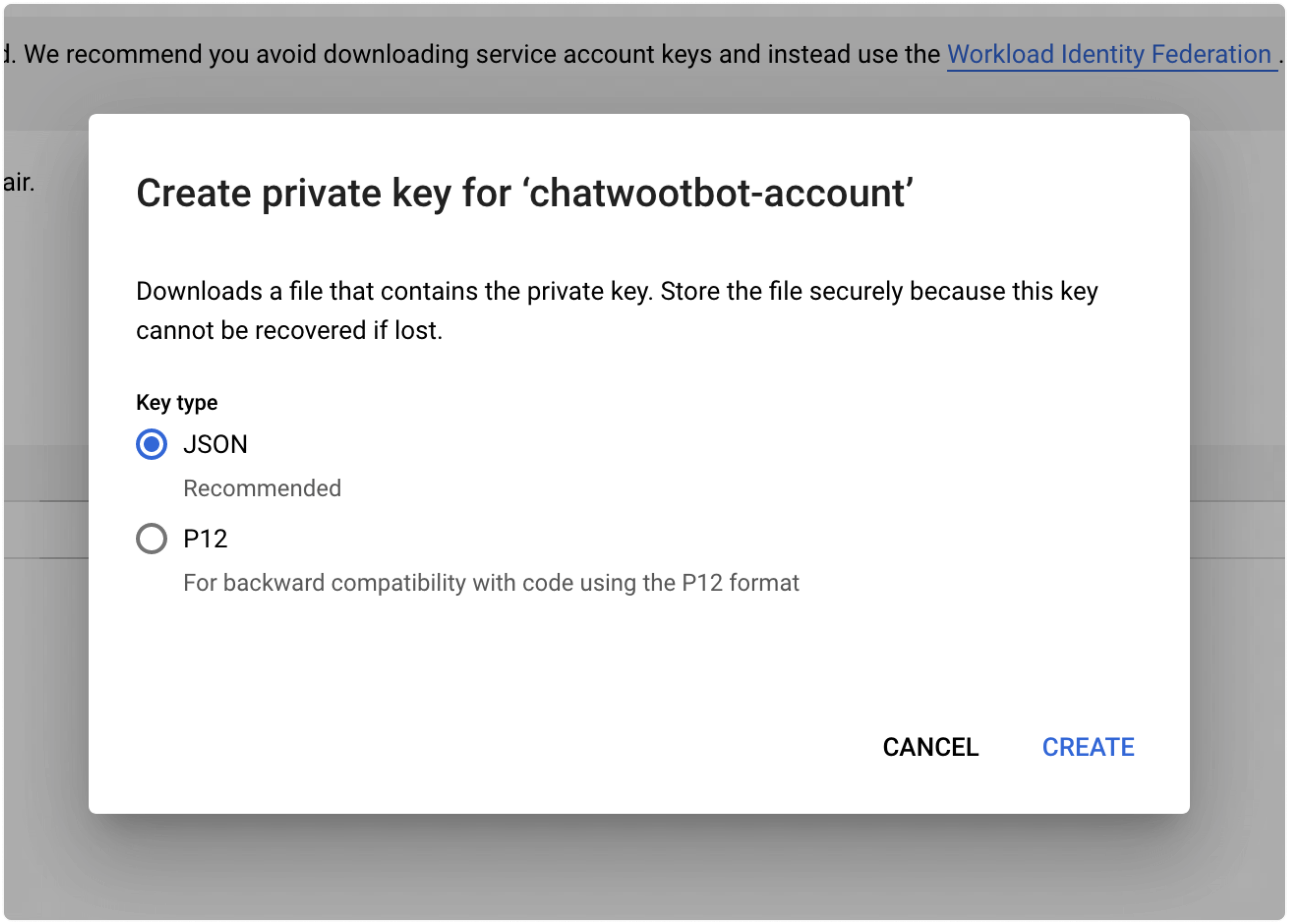
Clique em "JSON" e depois em "Create". Isso irá gerar uma chave para sua conta de serviço. Baixe a chave e salve para uso posterior.
Configurando a Integração do Dialogflow no Chatwoot
O Chatwoot possui integração nativa com Dialogflow. Você pode conectar seu bot com o Chatwoot em dois passos rápidos.
Passo 1. Vá até "Settings -> Applications -> Dialogflow". Clique em "Configure".
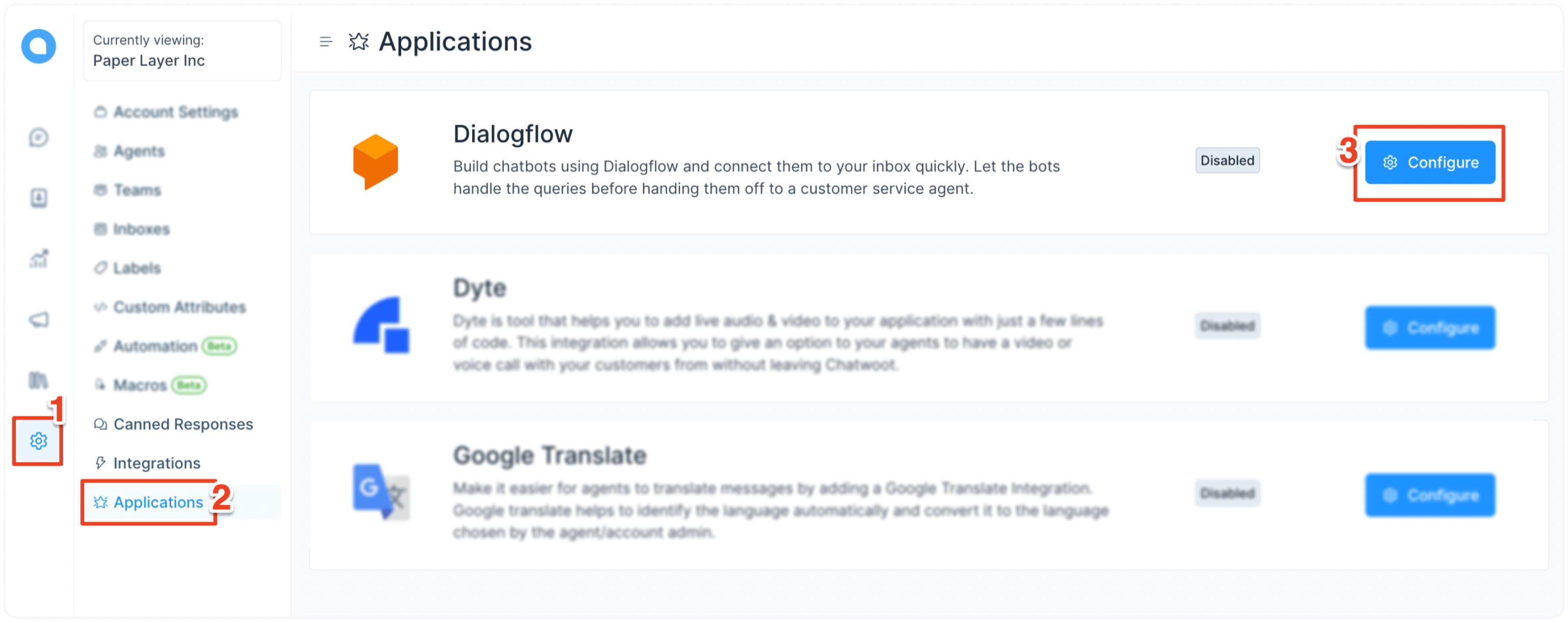
Passo 2. Clique no botão "Add a new hook". Isso abrirá um modal de configuração. Você precisa adicionar "Project ID", "Project Key file" e uma caixa de entrada para criar um hook. Copie o conteúdo do arquivo de chave baixado anteriormente e cole na área de texto.
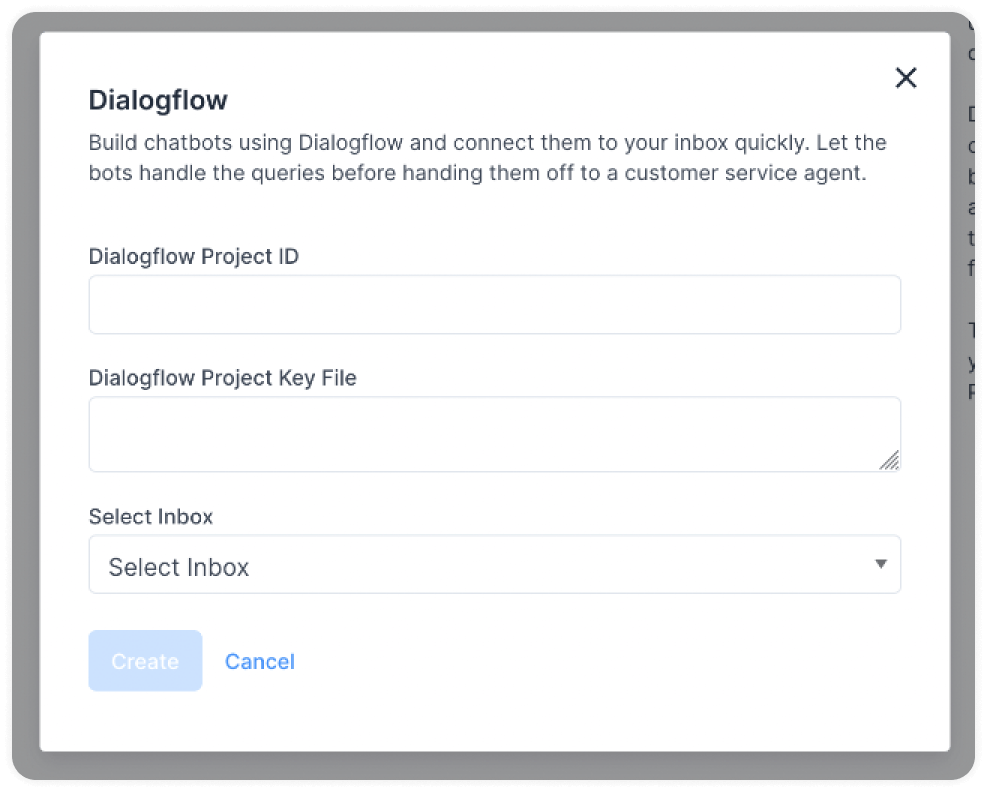
Pronto! A integração está concluída. Teste a caixa de entrada do site para ver se o bot responde à consulta inicial.
Intenções Avançadas
Criando uma intenção de transferência
Assim que o usuário solicitar para falar com um agente, o Dialogflow deve informar ao Chatwoot que um agente pode assumir a conversa.
Crie uma intent chamada "Handoff Intent" com frases de treinamento como "Falar com um agente" ou "Quero falar com um agente", etc. Para tratar a transferência, crie uma resposta do tipo "Custom Payload", como mostrado abaixo.
{
  "action": "handoff"
}
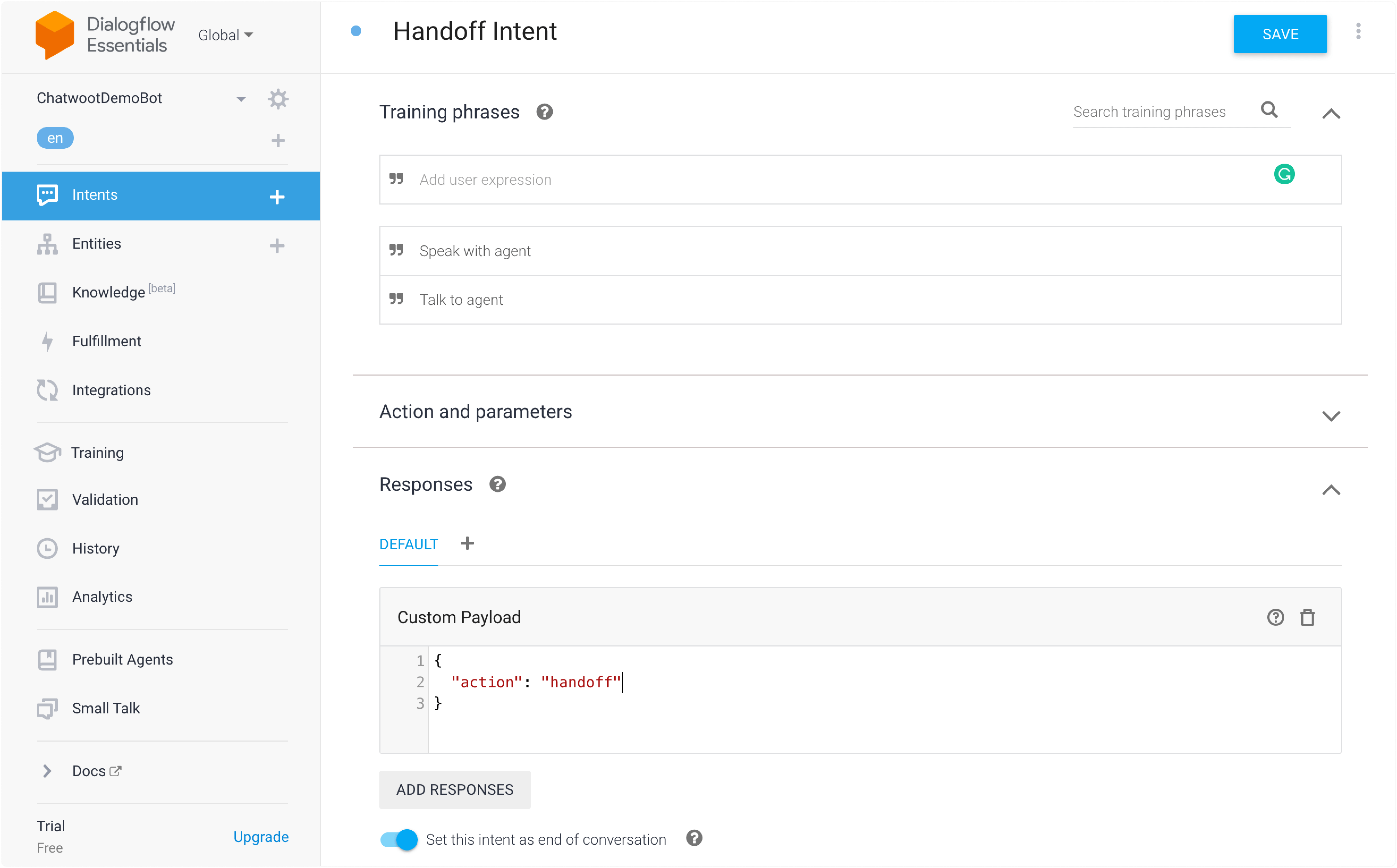
Ao acionar uma intenção com o payload acima, o Chatwoot irá alternar o status da conversa para open e transferi-la para um agente.
Mensagens Interativas
Nota: Mensagens interativas são suportadas apenas na caixa de entrada do site atualmente.
A integração Chatwoot-Dialogflow também suporta mensagens interativas. Os seguintes tipos de mensagens interativas são suportados.
Criando uma intenção de mensagem interativa
Você pode criar outras mensagens interativas alterando o payload conforme mencionado no guia de mensagens interativas.
Crie uma intenção com as frases de treinamento desejadas e uma resposta "Custom Payload", como mostrado abaixo para uma mensagem de opções.
## exemplo de mensagem interativa de opções
{
  "content_type": "input_select",
  "content": "Selecione seu alimento favorito abaixo",
  "content_attributes": {
    "items": [
      {
        "value": "I like sushi",
        "title": "Sushi"
      },
      {
        "title": "Biryani",
        "value": "I like biryani"
      },
      {
        "title": "Pizza",
        "value": "I like pizza"
      }
    ]
  },
  "private": false
}
Quando um usuário interage com mensagens de entrada e seleciona um valor, isso retorna ao Dialogflow. Isso permite configurar intents de follow-up, como criar uma intent com a frase de treinamento "I like biryani" para casos em que o contato seleciona a opção "biryani".
Como um agente pode transferir a conversa de volta para o bot do Dialogflow?
Quando o bot Dialogflow está conectado a uma caixa de entrada, as conversas são criadas com status pending (pendente) ao invés de open (aberto). Isso permite que o atendimento inicial aconteça via o bot antes de passar a conversa para um agente. Quando o handoff acontece, o status da conversa muda para open e o bot para de responder à mesma.
Às vezes os agentes podem querer devolver uma conversa transferida novamente para a fila do bot. Eles podem fazer isso mudando o status da conversa novamente para pending. Isso fará com que o bot volte a responder para aquela conversa.