

NOTA: A integração com o Twitter foi temporariamente descontinuada devido a modificações feitas pelo Twitter em suas APIs. Isso inclui limitações na quantidade de solicitações permitidas por minuto, além de mudanças substanciais nos preços.
Com uma caixa de entrada do Twitter, você pode gerenciar tanto tweets que mencionam você quanto suas DMs do Twitter pelo Chatwoot.
Se você está utilizando uma instalação auto-hospedada do Chatwoot, por favor configure sua caixa de entrada do Twitter conforme descrito neste guia.
Para a versão em nuvem do Chatwoot, siga os passos abaixo.
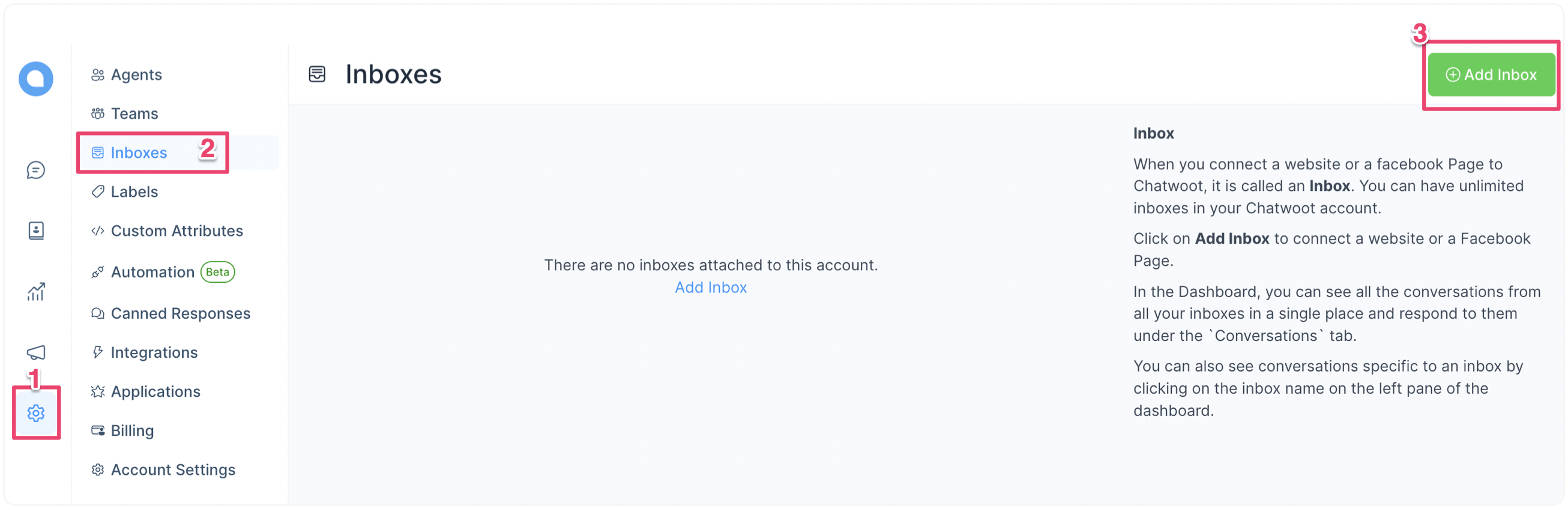
Passo 1. Vá em Configurações → Caixas de Entrada → “Adicionar Caixa de Entrada”.
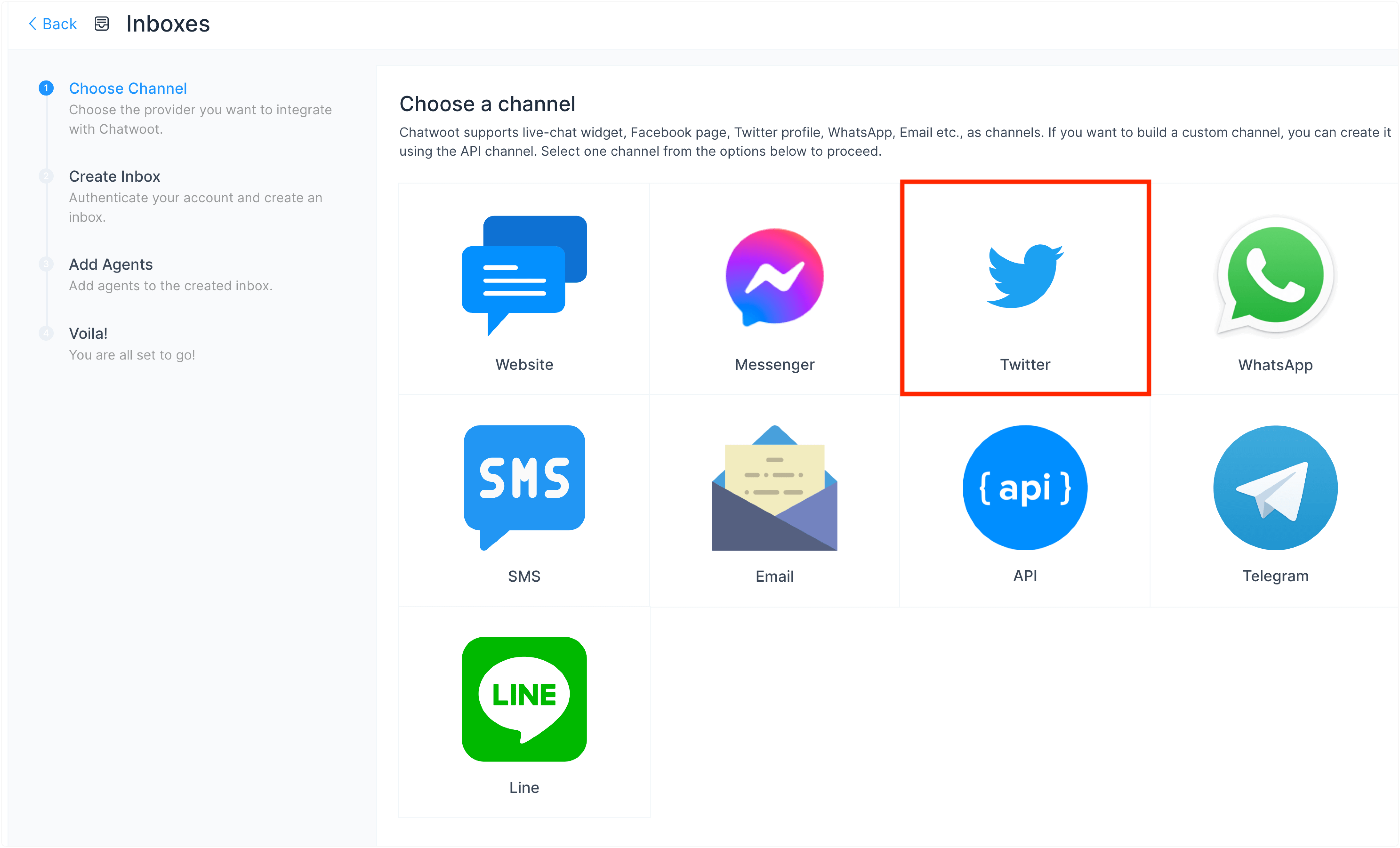
Passo 2. Clique no ícone "Twitter".
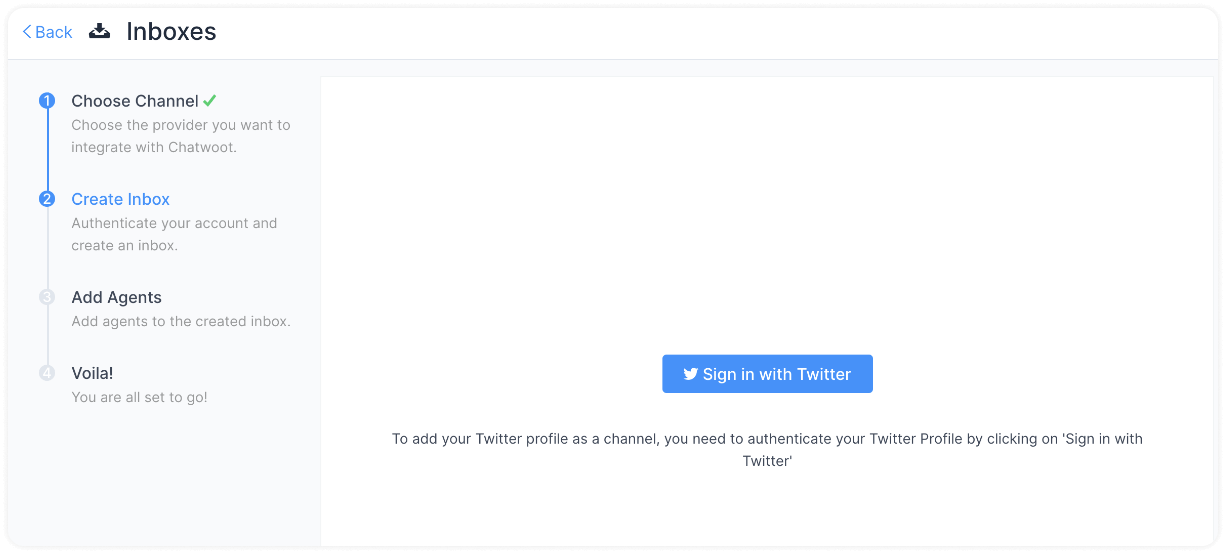
Passo 3. Clique no botão "Entrar com o Twitter".
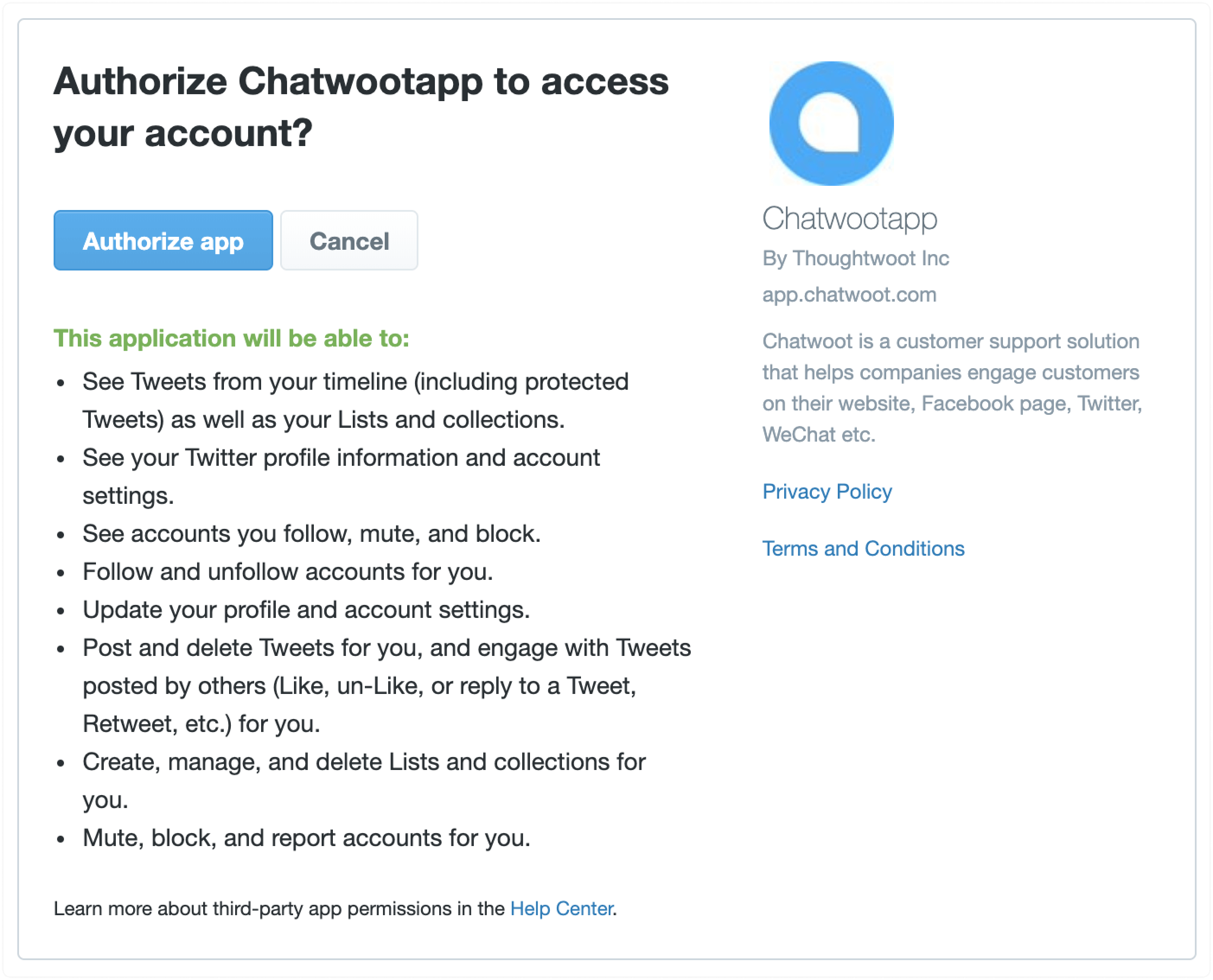
Passo 4. Você será redirecionado para o Twitter. Clique no botão "Autorizar aplicativo".
Passo 5. "Adicione agentes" à sua caixa de entrada do Twitter.
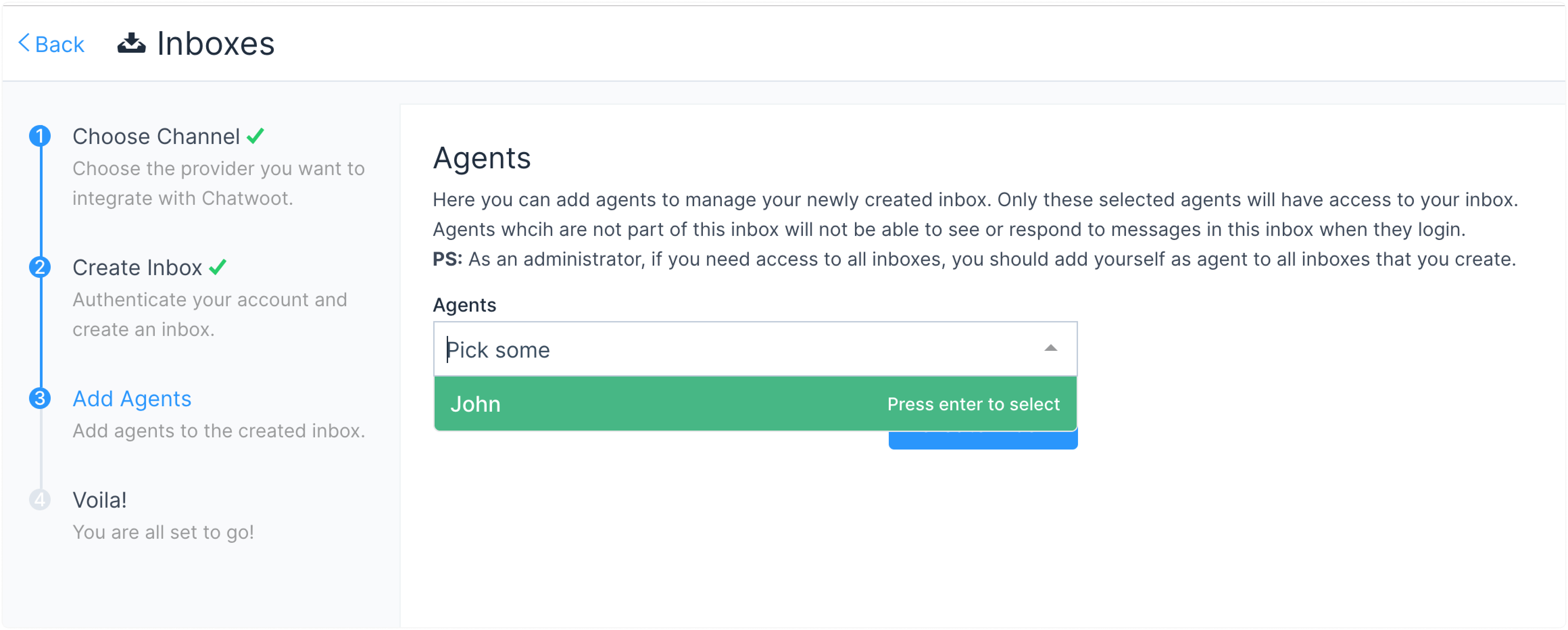
Você criou com sucesso uma caixa de entrada do Twitter. Agora você poderá gerenciar DMs do Twitter, bem como tweets que mencionam você, direto pelo Chatwoot.
Configurações adicionais da caixa de entrada
Sua caixa de entrada do Twitter recém-configurada deve agora aparecer na sua lista de caixas de entrada. Para visualizar e fazer configurações adicionais em sua caixa do Twitter, vá para Configurações → Caixas de Entrada → clique no ícone de engrenagem na caixa de entrada do Twitter correspondente. Você verá a seguinte tela:
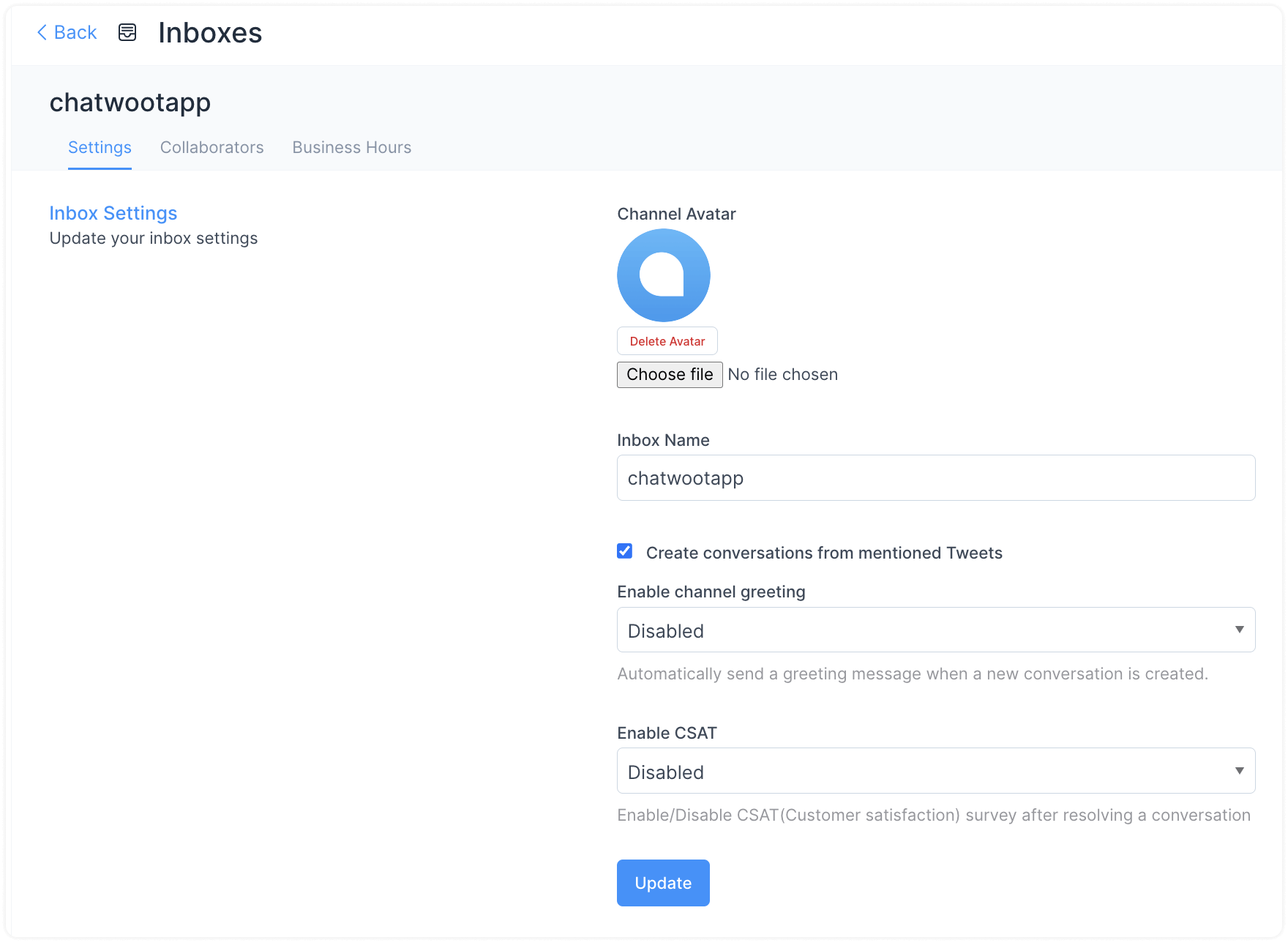
Você pode fazer algumas alterações fundamentais aqui.
Aba Configurações
Habilitar saudação do canal. Uma vez habilitado, o Chatwoot enviará uma mensagem de saudação para novas conversas criadas através da sua caixa de entrada do Twitter.
Habilitar CSAT. Ao habilitar esta opção, sua pesquisa de Satisfação do Cliente será enviada sempre que um ticket for resolvido. Os resultados do CSAT podem ser visualizados depois na seção de Relatórios.
Aba Colaboradores
Clique na aba Colaboradores. Aqui, você pode adicionar Agentes à caixa de entrada ou excluir Agentes já adicionados à caixa.
Você também pode habilitar ou desabilitar a atribuição automática de novas conversas para os agentes adicionados a esta caixa de entrada.
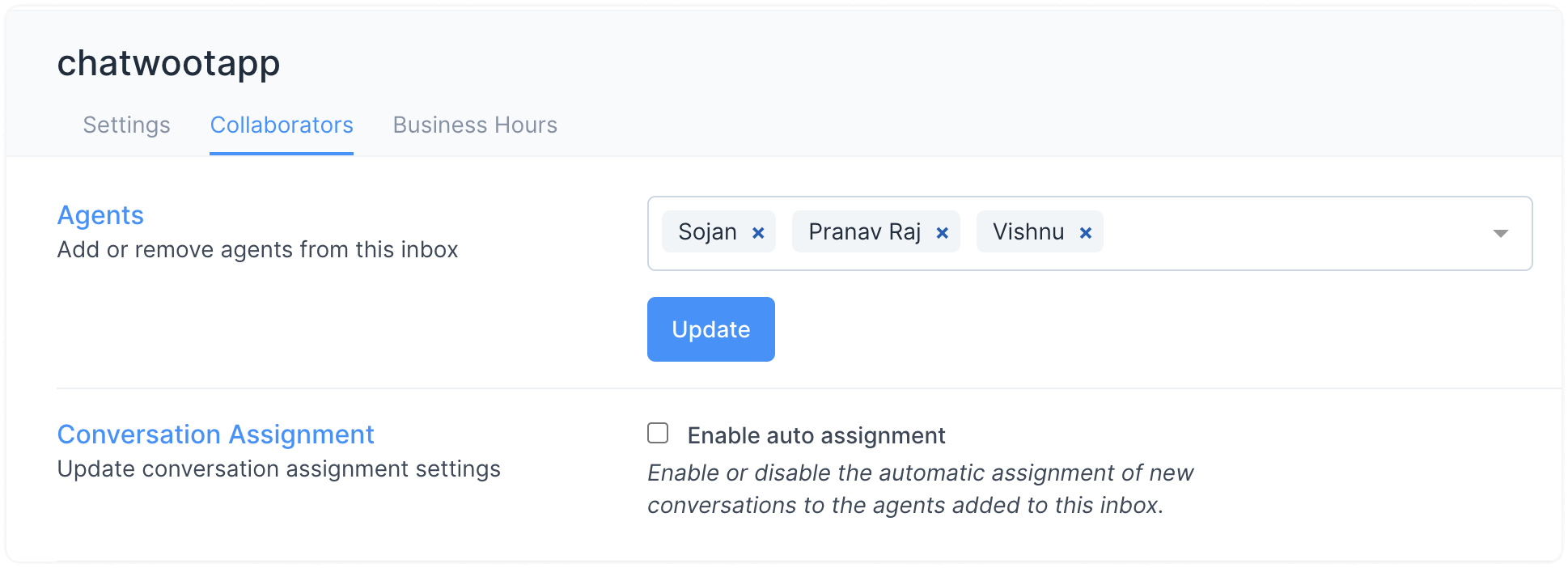
Clique em Atualizar para salvar as alterações.
Aba Horário Comercial
Clique na aba Horário Comercial. Nesta seção, você pode definir o horário de trabalho da sua equipe associada à caixa de entrada do Twitter.
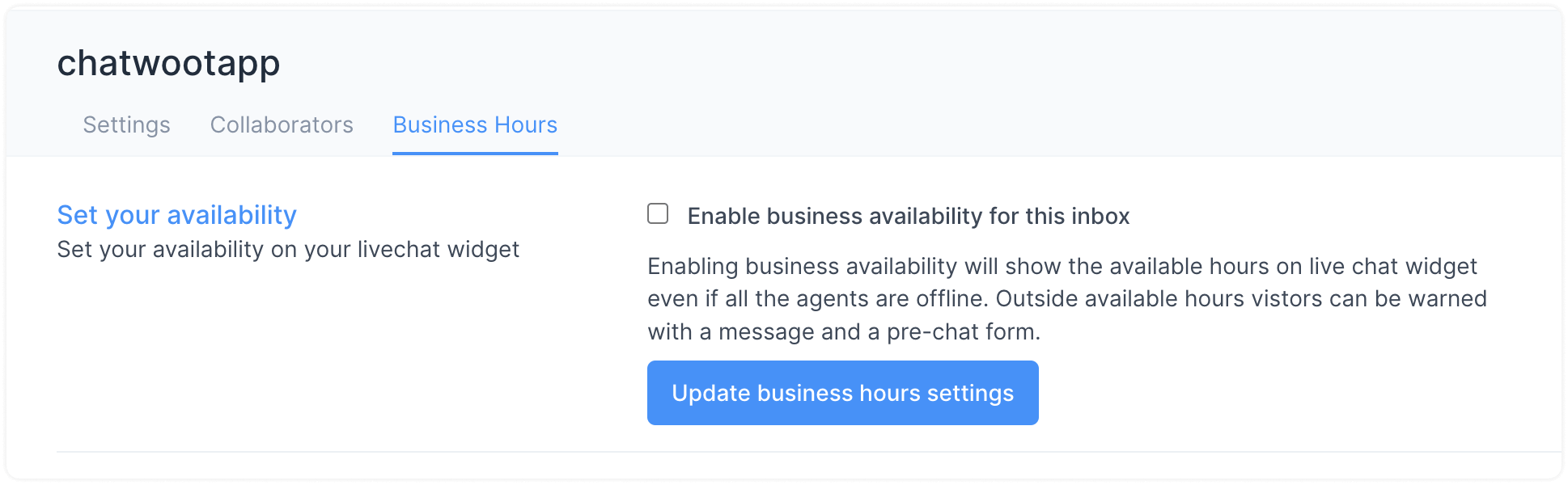
Marque a caixa de seleção Ativar disponibilidade comercial para esta caixa de entrada caso você tenha horários comerciais bem definidos.
Uma vez marcada a caixa, a seção abaixo será exibida. Você pode escrever a mensagem que será exibida ao cliente fora do horário comercial.
Também é possível selecionar o horário comercial disponível para cada dia da semana e o fuso horário apropriado.
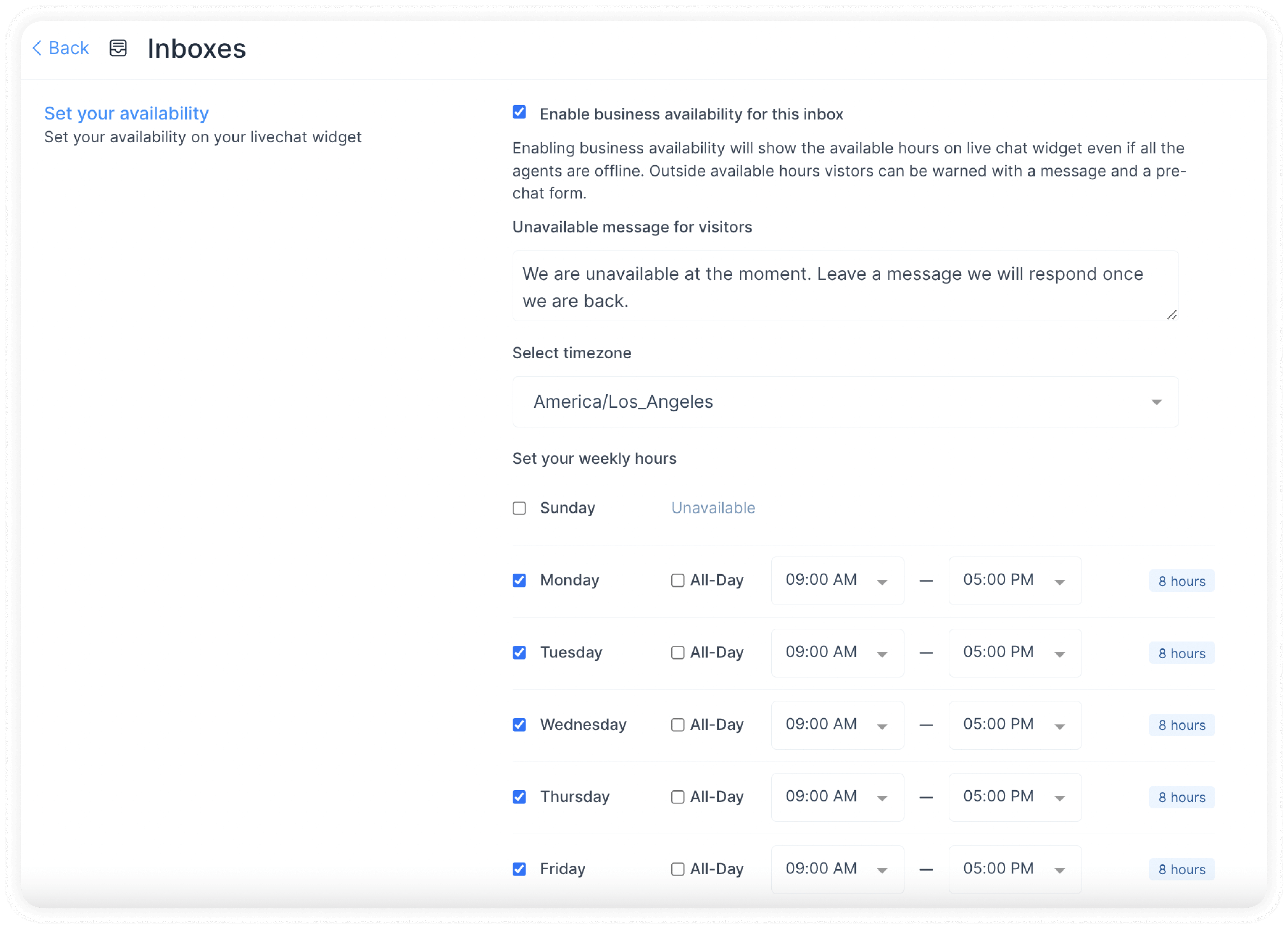
Clique no botão Atualizar Configuração de Horário Comercial.