

Se você frequentemente recebe consultas em idiomas que você/sua equipe não entendem, pode utilizar a integração do Google Tradutor no Chatwoot. Quando ativada, você pode traduzir instantaneamente mensagens recebidas usando o menu do botão direito. Dessa forma, você pode se comunicar facilmente com clientes em seu idioma nativo, mesmo que você não o fale.
Como ativar o Google Tradutor no Chatwoot?
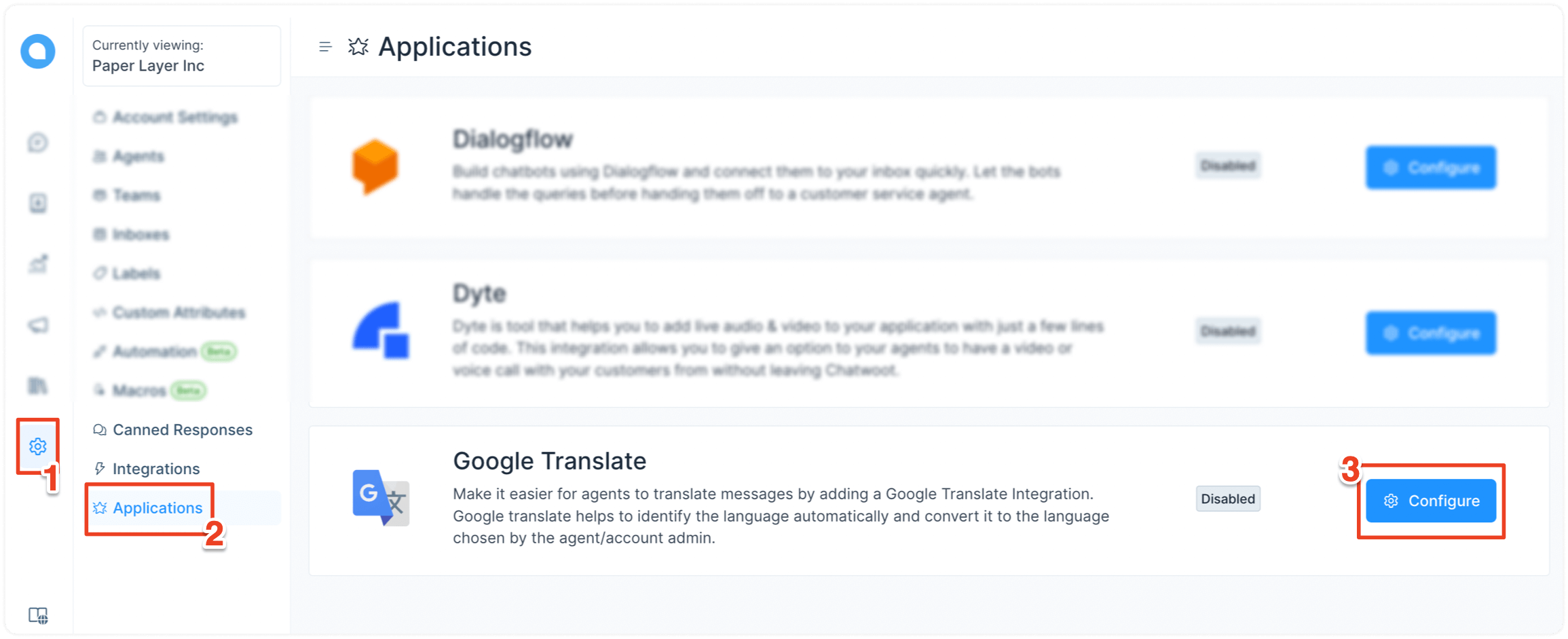
Passo 1. Vá em Configurações -> Aplicativos -> Google Tradutor. Clique no botão "Configurar" correspondente.
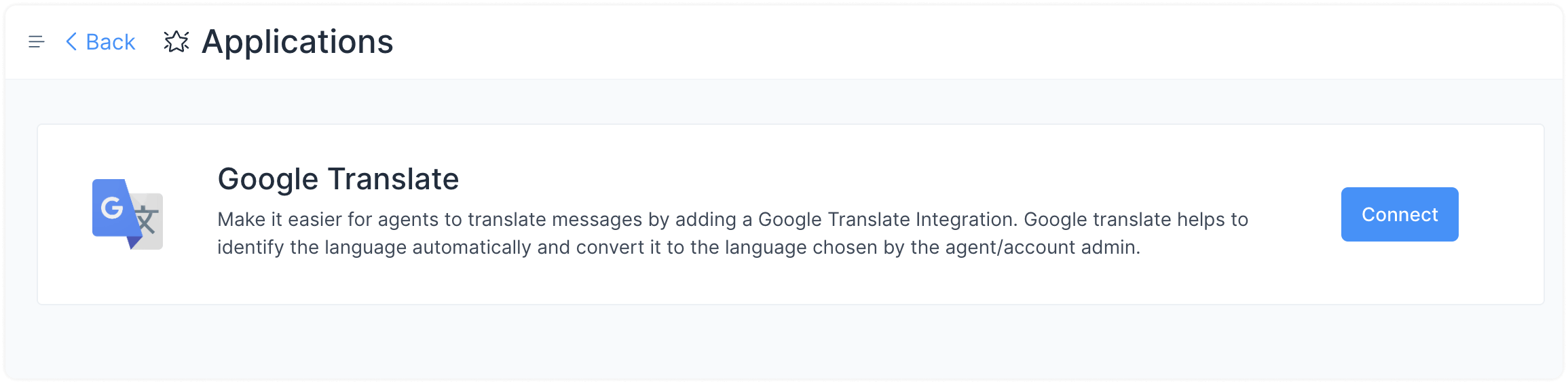
Passo 2. Você verá a página do aplicativo Google Tradutor. Clique no botão "Conectar".
Passo 3. Insira seu ID do Projeto Google Cloud e o Arquivo de Chave do Projeto. Se precisar de ajuda para obter esses valores, consulte este documento do Google.
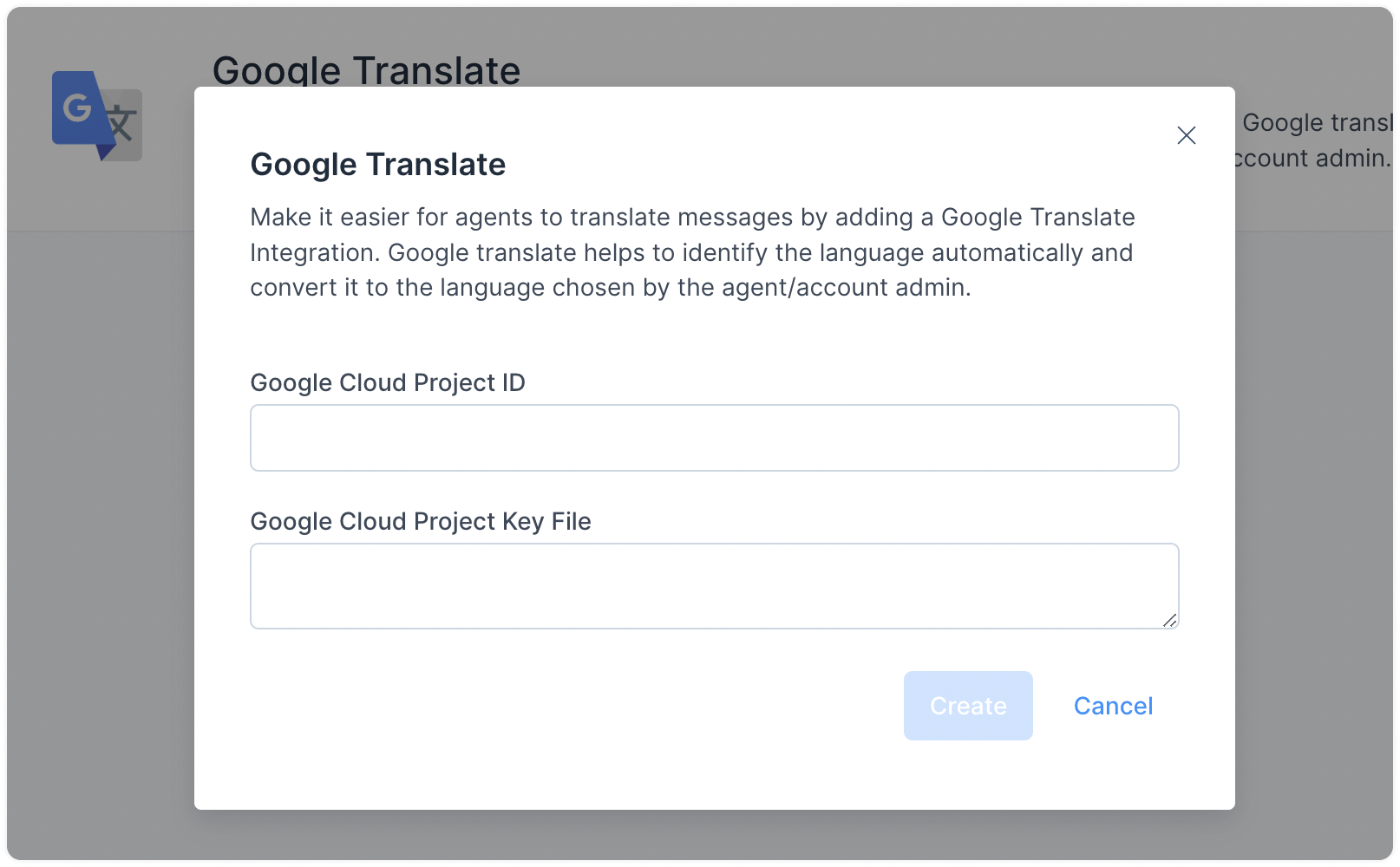
Depois de inserir os valores, clique no botão "Criar".
Pronto, sua integração com o Google Tradutor está concluída.
Como alterar o idioma de tradução?
Suas mensagens serão traduzidas para o idioma do seu site. Para selecionar o idioma do site, vá na página "Configurações da Conta".
Passo 1. Vá em Configurações -> Configurações da Conta -> Idioma do Site. Abra o menu suspenso e selecione seu idioma preferido.
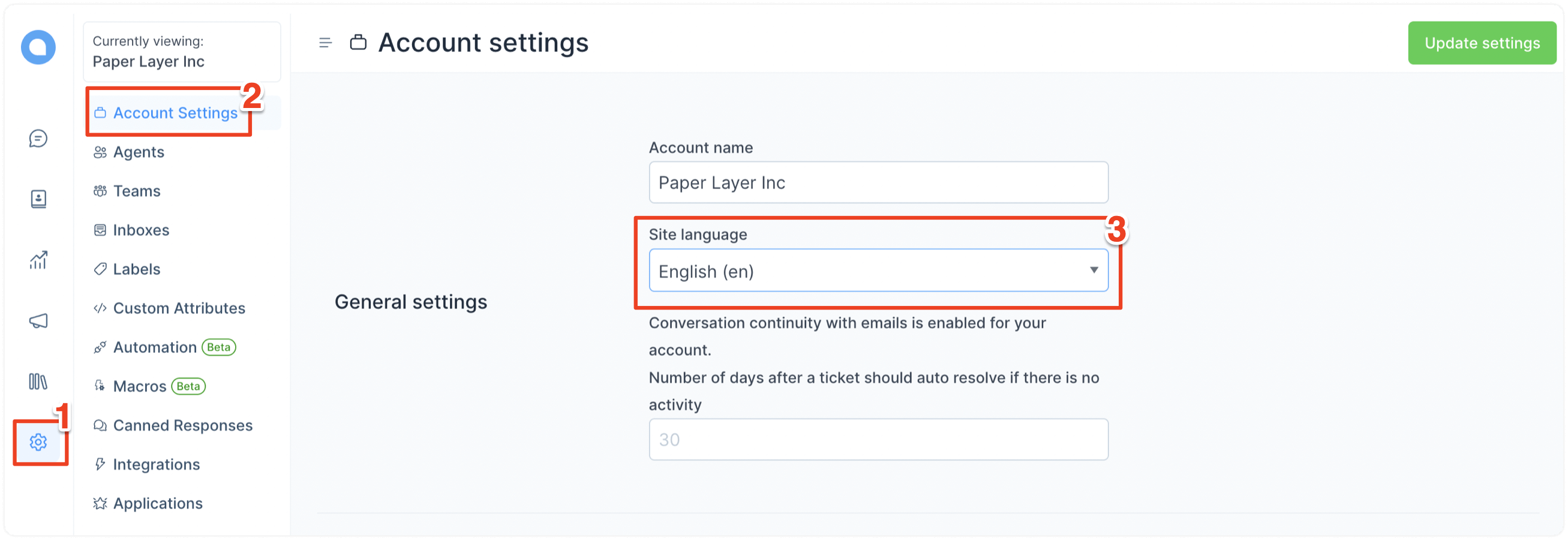
Passo 2. Clique no botão "Atualizar Configurações" no canto superior direito da página. Isso irá traduzir todo o seu painel para o idioma selecionado.
Nota: Agentes também podem selecionar seus idiomas preferidos individualmente.
Como traduzir mensagens recebidas?
Sempre que você receber uma mensagem em um idioma no qual precisa de ajuda, clique nos 3 pontos ao lado da mensagem para abrir o menu e selecione "Traduzir".
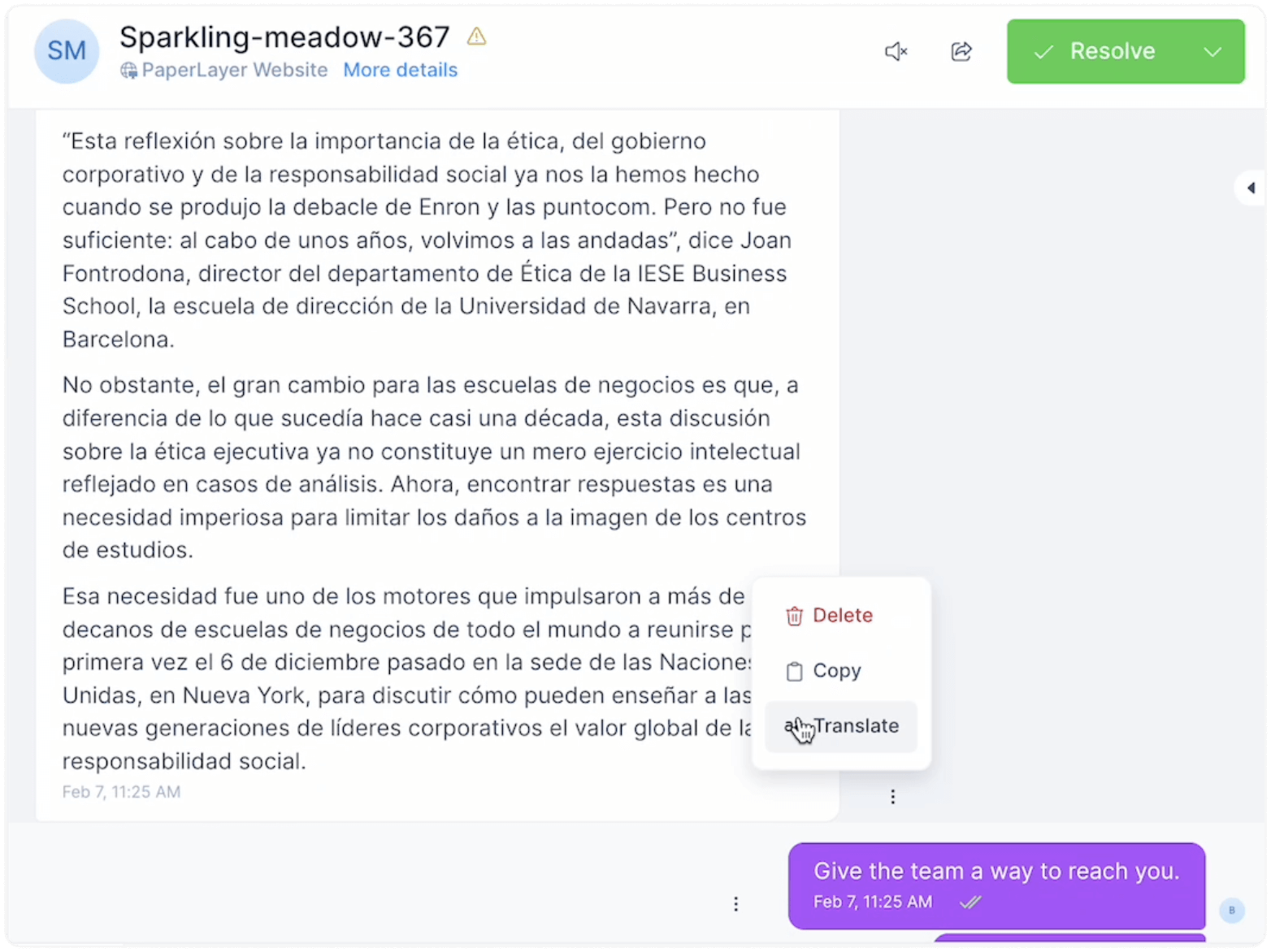
O conteúdo traduzido aparecerá em linha.

Como criar uma conta de serviço no Google Cloud Console?
Para criar uma conta de serviço para a API do Google Tradutor, comece fazendo login no Google Cloud Console e selecionando ou criando um novo projeto. Quando seu projeto estiver pronto, ative a Cloud Translation API navegando até “APIs e Serviços” > “Biblioteca” e pesquisando por “Cloud Translation API”. Clique em “Ativar” para ativar a API no seu projeto. É necessário ativar a cobrança, caso ainda não tenha feito isso.

Em seguida, vá para “IAM e Admin” > “Contas de Serviço” e clique em “Criar Conta de Serviço.” Forneça um nome (por exemplo, translate-api-user) e continue atribuindo o papel de “Usuário da API Cloud Translation.”

Após criar a conta de serviço, vá até a seção “Chaves”, clique em “Adicionar Chave” e selecione “Criar nova chave” no formato JSON. Baixe e armazene com segurança este arquivo JSON.

Utilize o conteúdo do arquivo obtido acima no campo Arquivo de Chave do Projeto Google Cloud no Chatwoot.