O recurso de Campanhas é uma forma de enviar mensagens outbound para seus clientes. Existem dois tipos de campanhas no Chatwoot:
I. Campanhas contínuas
Você pode usar campanhas contínuas para enviar mensagens outbound frequentes via chat ao vivo no site. Você pode definir condições específicas que disparam essas mensagens, como quando um usuário passa determinado tempo em uma página específica. Ao enviar essas mensagens, você aumenta as chances de conversão e mantém a conversa ativa com seus potenciais clientes.
II. Campanhas únicas
Você pode usar campanhas únicas para enviar uma campanha de SMS para um grupo de contatos. Esta é uma maneira eficaz de alcançar vários clientes ao mesmo tempo e fazer anúncios ou promover seus produtos/serviços ou ofertas específicas.
Como criar uma Campanha Contínua?
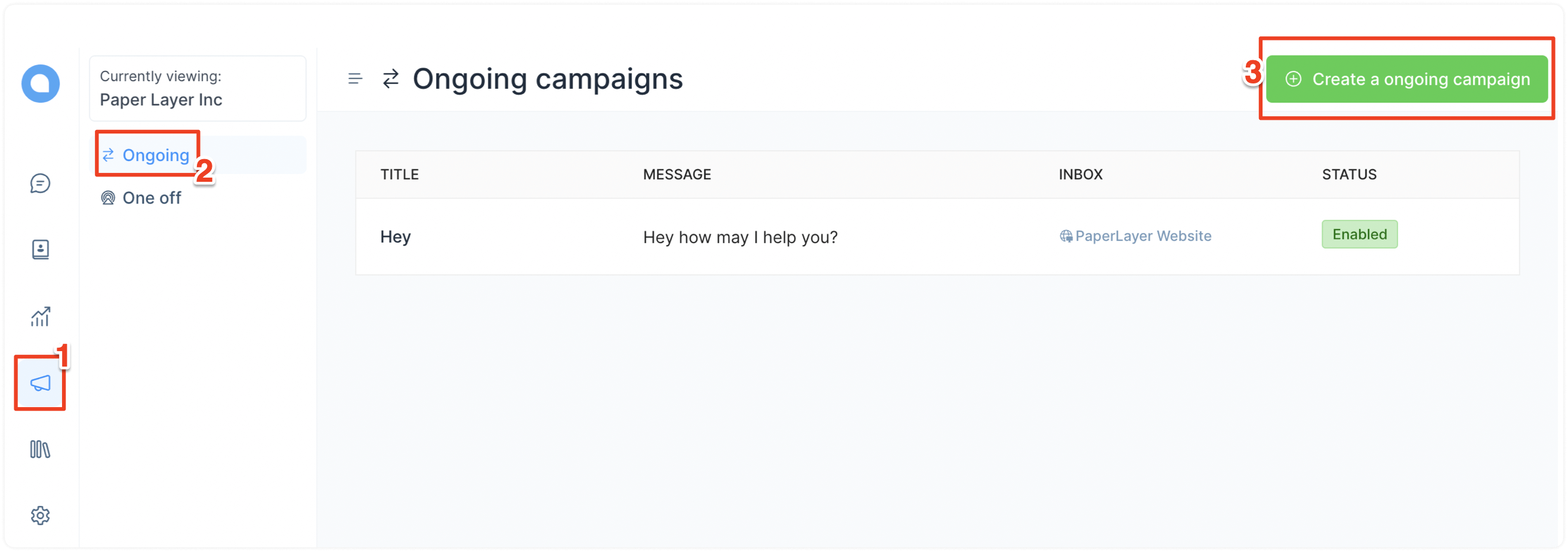
Passo 1. Clique na aba "Campanhas" na barra lateral. Selecione "Contínua" -> botão "Criar uma campanha contínua".
Passo 2. Você verá um modal onde poderá inserir os detalhes da campanha. Aqui está um exemplo de criação de uma campanha para a página de Preços:
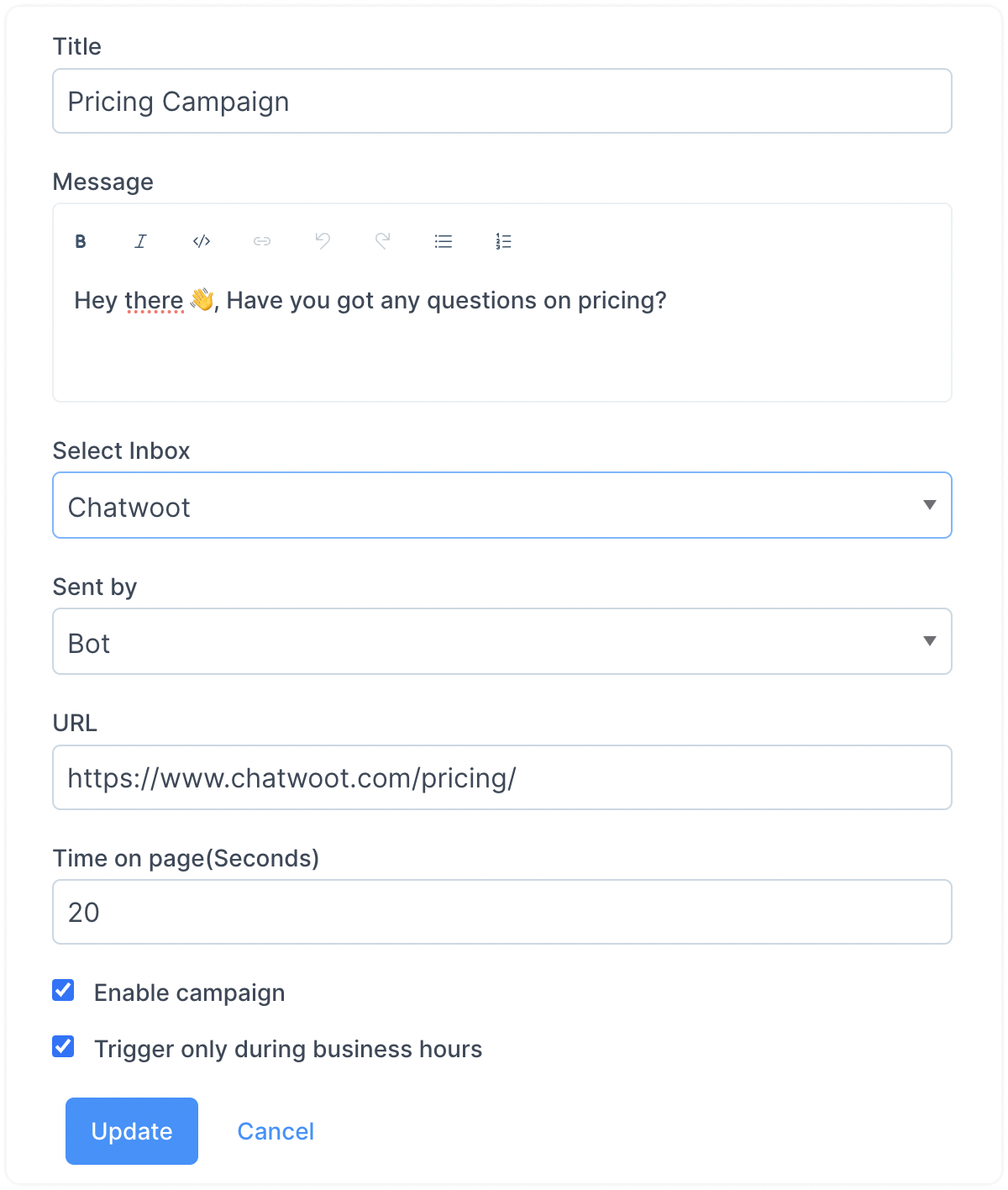
Os campos exibidos no formulário estão explicados abaixo.
-
Título
Nomeie sua campanha para referência interna.
-
Mensagem
Digite sua mensagem outbound. Isso é exatamente o que seus clientes verão quando a campanha for acionada.
-
Selecionar Caixa de Entrada
Selecione a caixa de entrada do seu site no menu suspenso.
-
Enviado por
Você pode enviar suas mensagens outbound por um bot ou um agente. Escolha sua opção.
-
URL
Insira a URL da página onde essa campanha deve ser disparada.
Importante: Você também pode inserir URLs com curingas para executar a campanha em subdomínios ou subdiretórios. Consulte este guia para aprender mais sobre como criar um padrão de curinga.
-
Tempo na página (segundos)
Quantos segundos o visitante deve passar na URL informada antes de disparar a campanha?
-
Habilitar campanha
A opção indica se a campanha está habilitada ou não.
Passo 3. Teste. Visite a URL especificada na campanha e aguarde o tempo configurado na campanha.
Como criar uma Campanha Única?
Passo 1. Clique na aba "Campanhas" na barra lateral. Selecione "Única" -> botão "Criar uma campanha única".
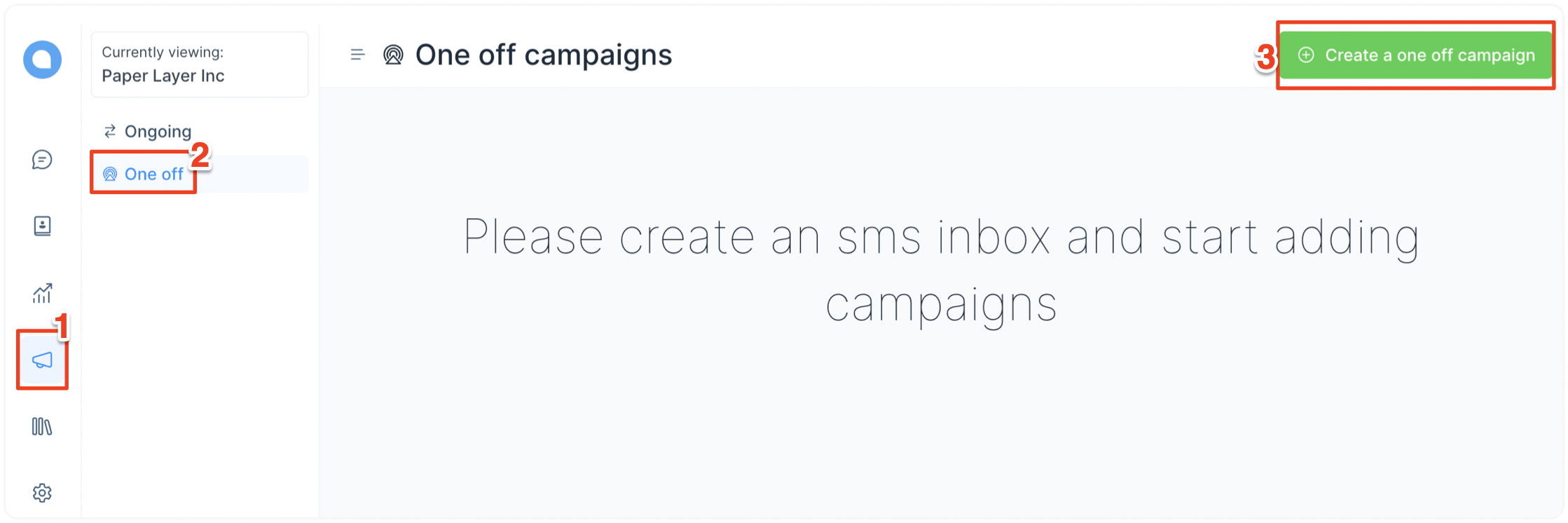
Passo 2. Você verá um modal onde poderá inserir os detalhes da campanha.
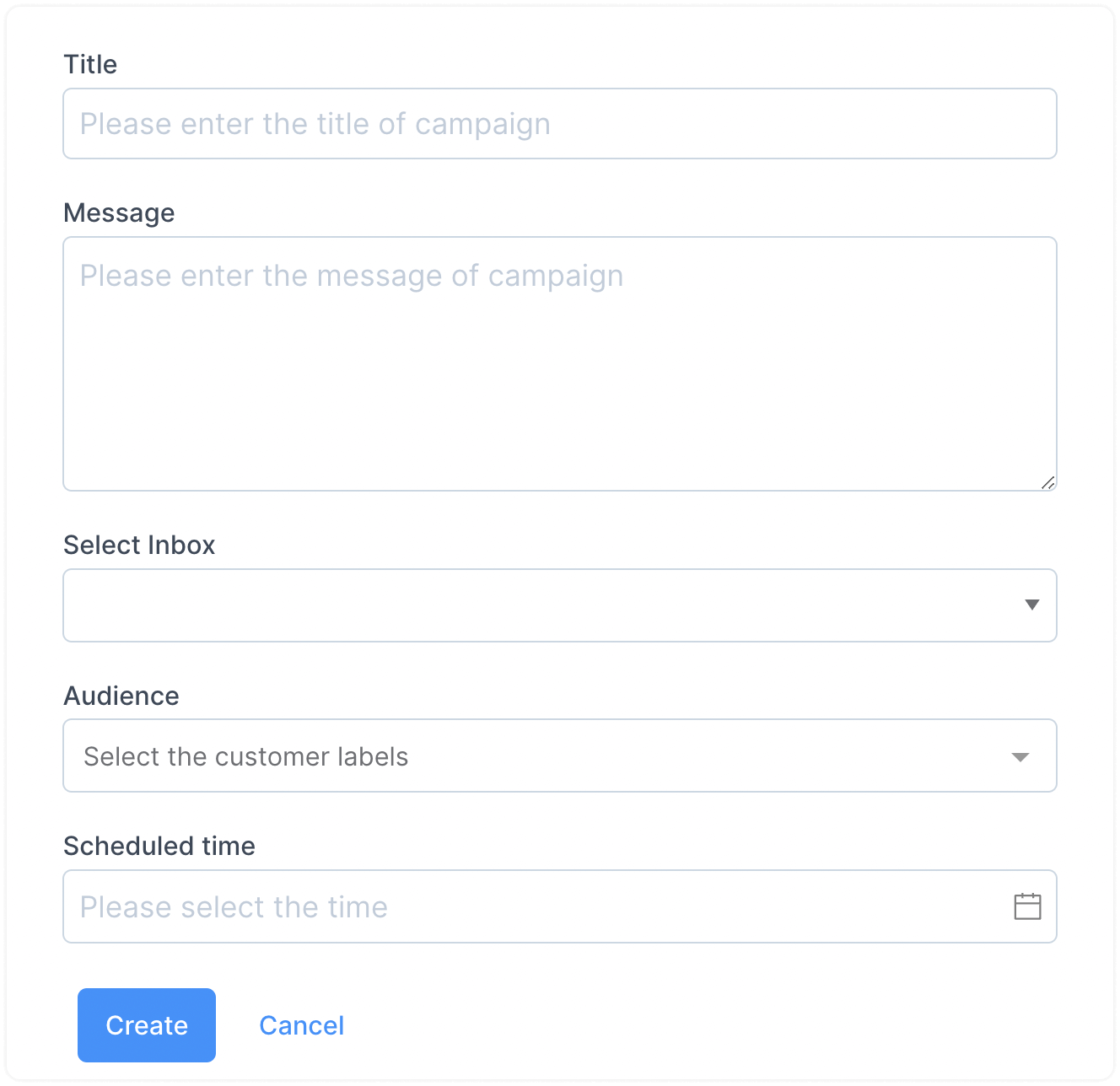
Os campos exibidos no formulário estão explicados abaixo.
-
Título
Nomeie sua campanha para referência interna.
-
Mensagem
Digite sua mensagem SMS a ser enviada aos clientes.
-
Selecionar Caixa de Entrada
Selecione sua caixa de entrada de SMS no menu suspenso.
-
Público
Você pode enviar esta campanha para seus contatos agrupados sob um rótulo específico.
-
Horário programado
Defina um horário de execução da campanha.
Depois de preencher os campos, clique no botão "Criar". Ela aparecerá na sua página de campanhas únicas.
Como editar ou excluir campanhas?
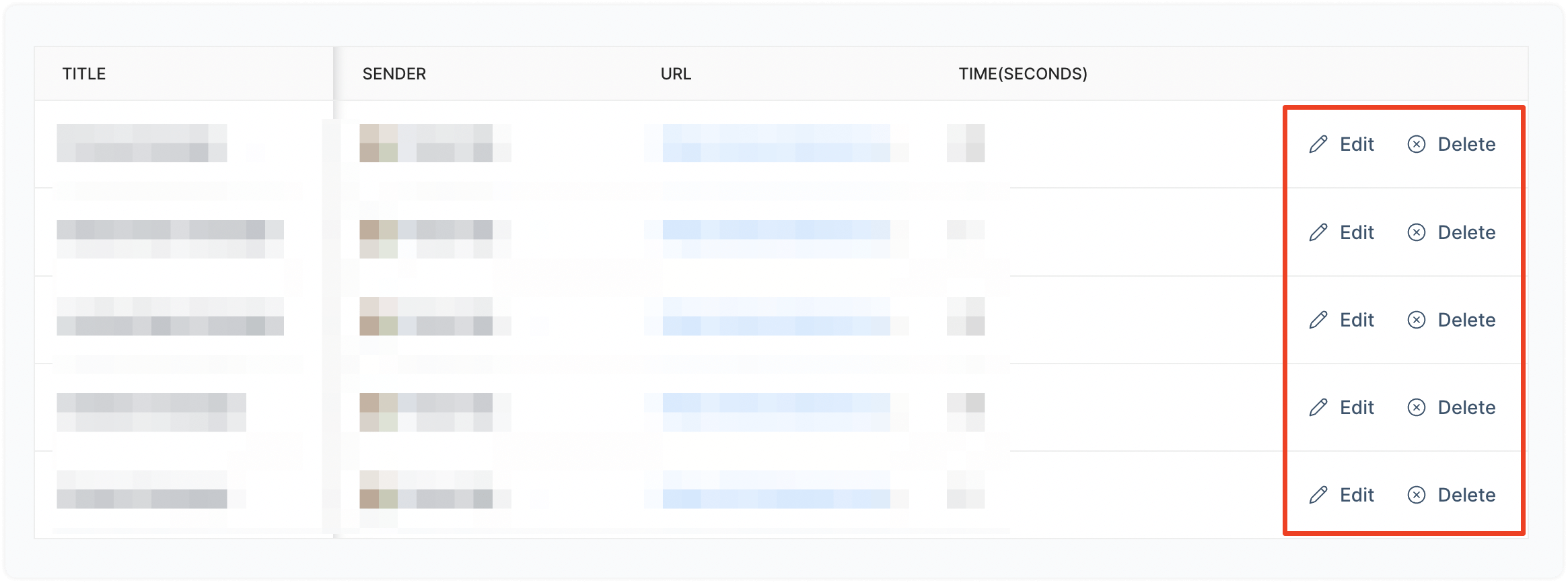
Para editar ou excluir campanhas, abra a lista de campanhas acessando "Campanhas" -> Selecionando o tipo de campanha. Role lateralmente para encontrar as opções de edição e exclusão.