

Se sua empresa/conta/projeto utiliza o Slack como meio de comunicação, você pode integrar o Slack ao Chatwoot para gerenciar todas as conversas da sua caixa de entrada diretamente no seu workspace Slack.
Para iniciar a configuração rápida, siga os passos explicados abaixo. Se você está utilizando uma instância Chatwoot auto-hospedada, por favor siga este guia.
Como integrar o Slack ao Chatwoot?
Passo 1. Vá em Configurações -> Integrações -> Slack -> Conectar.
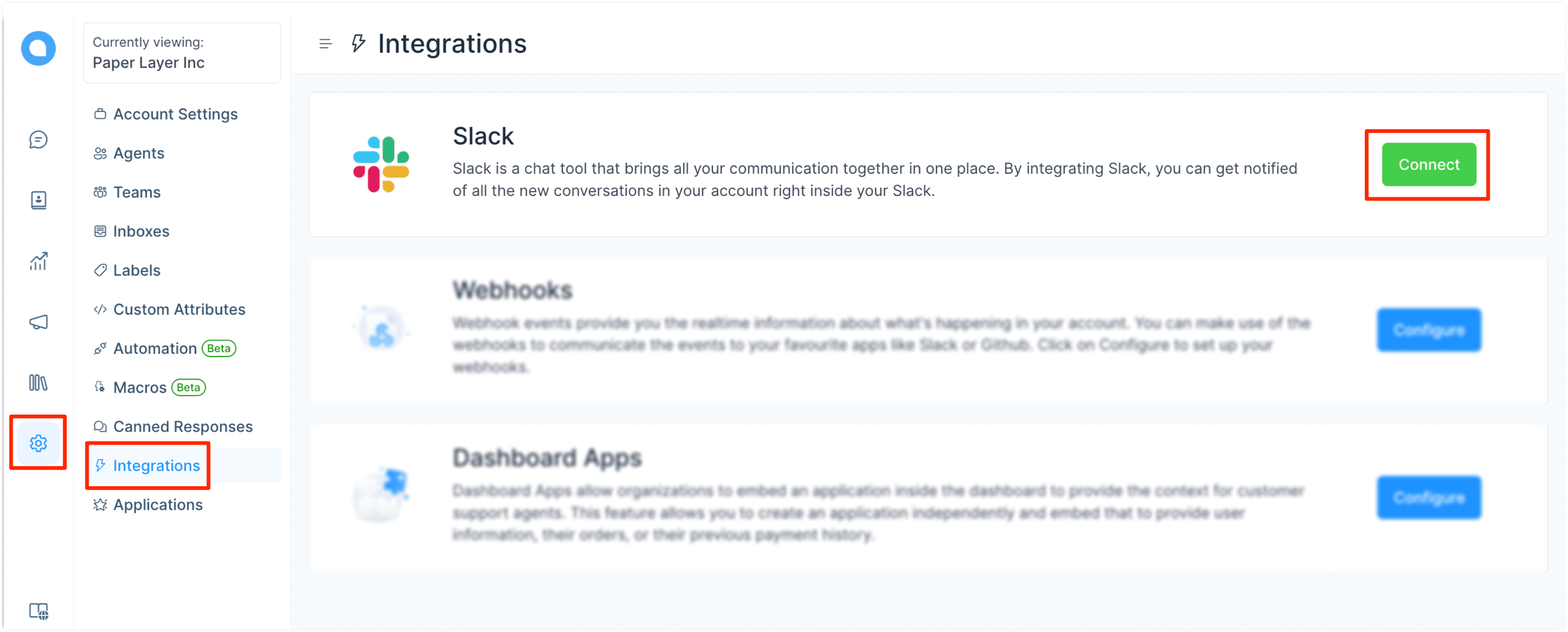
Passo 2. Digite a URL do seu workspace Slack conforme solicitado.

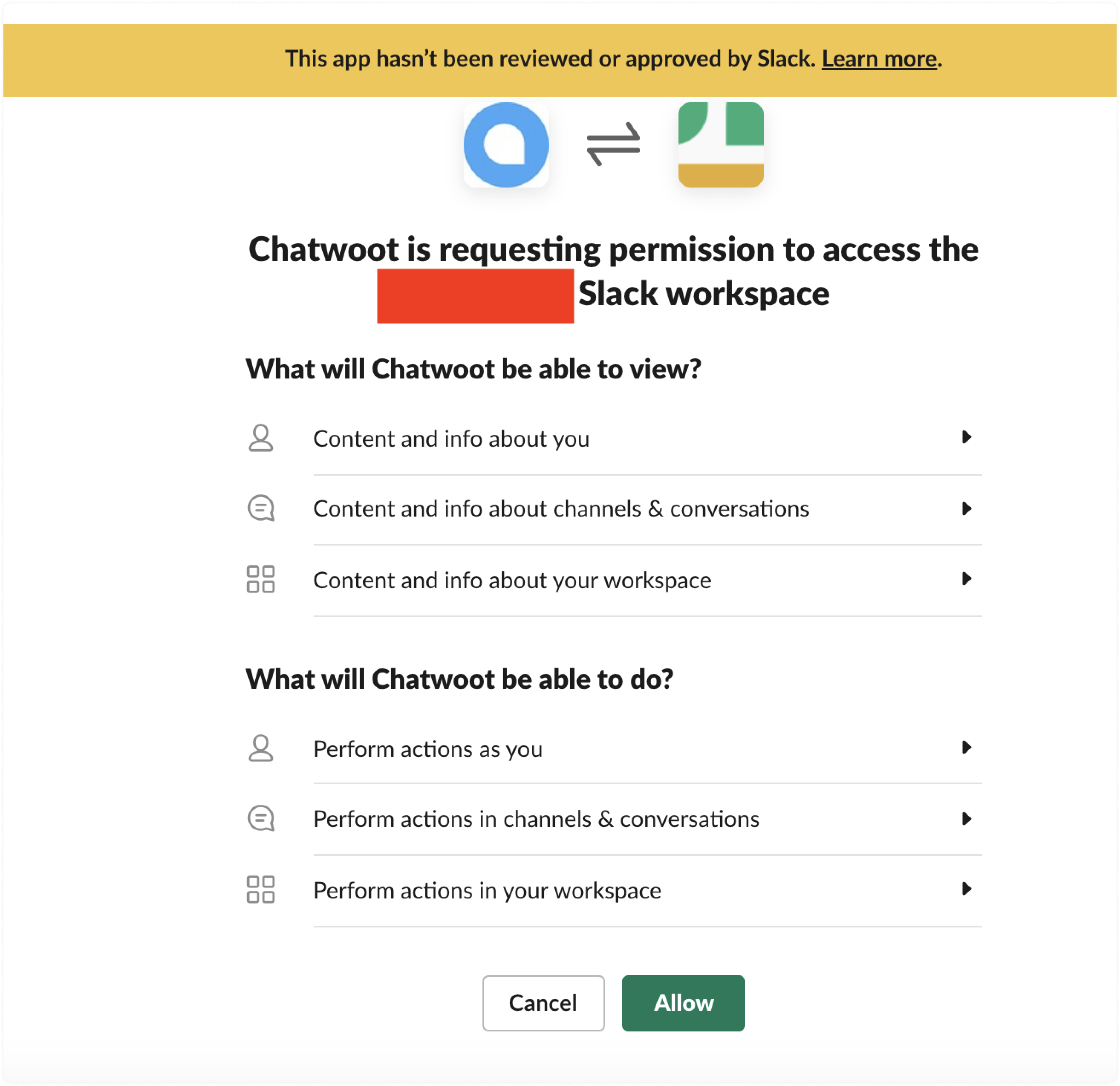
Passo 3. Revise as permissões e permita que o aplicativo Chatwoot acesse seu workspace Slack.
Passo 4. Você será redirecionado para a tela de configuração, onde poderá ver uma lista dos seus canais Slack (públicos e privados). (Para canais privados, veja a seção abaixo) Você precisa selecionar o canal de sua escolha no menu suspenso onde deseja receber suas conversas do Chatwoot.
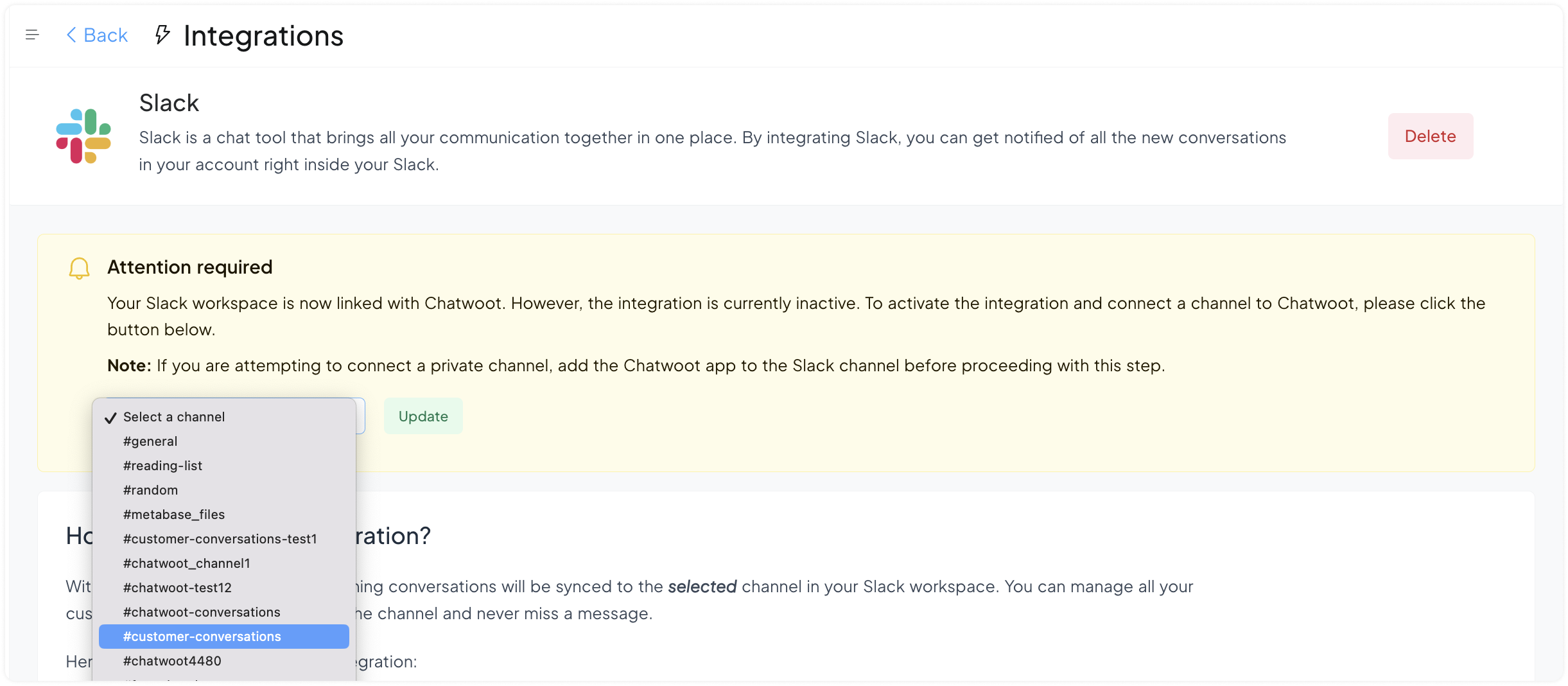
Clique no botão Atualizar. Agora, a integração está completa.
Nota importante
Se você conectou o Slack antes de setembro de 2023, não teve a opção de selecionar um canal específico do Slack para gerenciar suas conversas. Caso queira mudar isso e escolher um canal específico, você precisará excluir sua integração Slack existente do aplicativo Chatwoot e conectá-la novamente.

FAQ
P: Estou respondendo a uma mensagem, mas ela não aparece na caixa de entrada do Chatwoot.
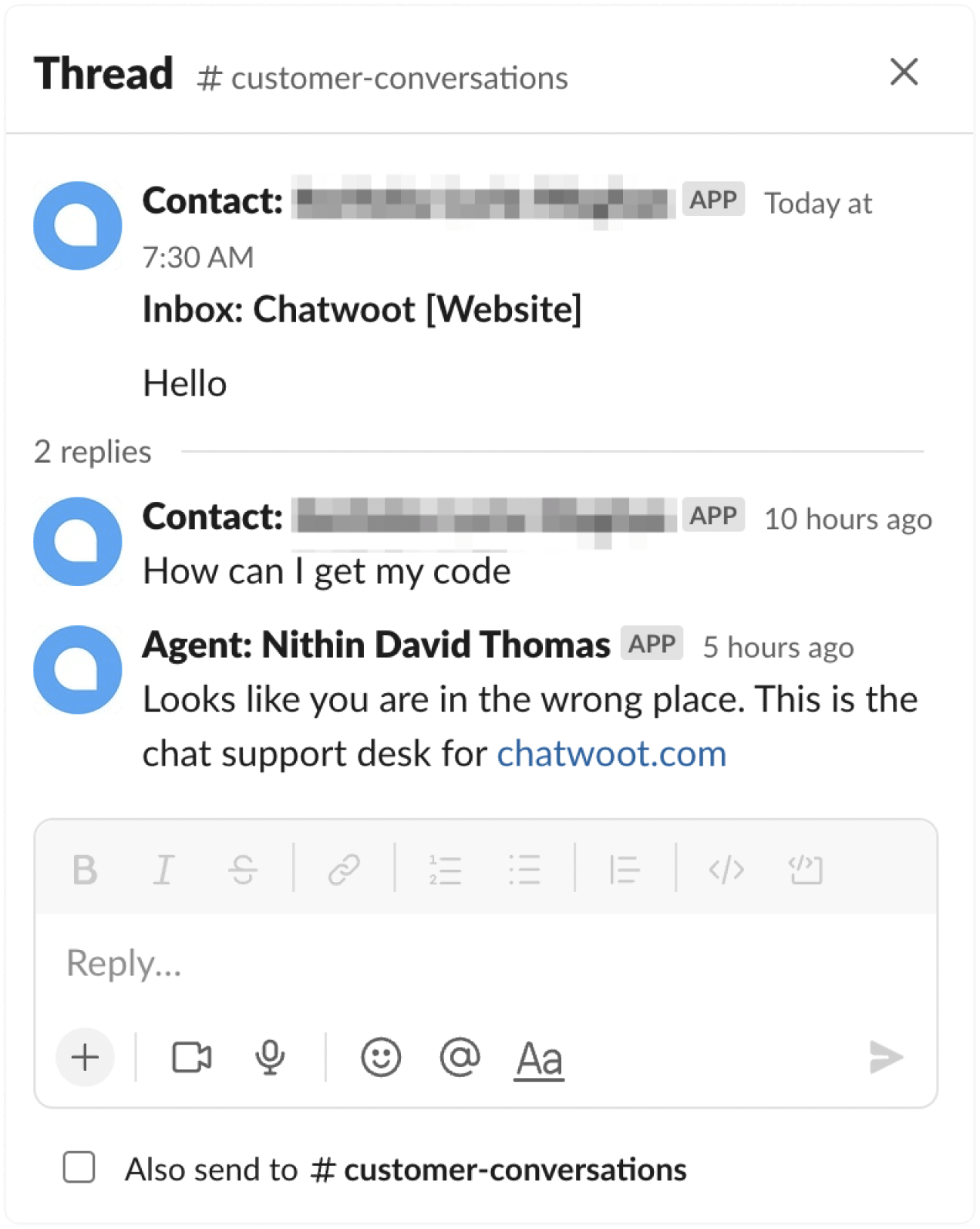
R: Ao responder à mensagem, responda dentro do mesmo tópico (thread). Cada tópico representa uma conversa separada, então para que sua resposta apareça na mesma mensagem, você deve responder dentro do tópico. Usamos o ID do thread para verificar conversas separadas.
Funcionalidades suportadas
Responda usando seu perfil de agente
Quando você responde a uma conversa pelo Slack, o cliente recebe a resposta a partir do seu perfil de Agente no Chatwoot.
Crie notas privadas a partir do Slack
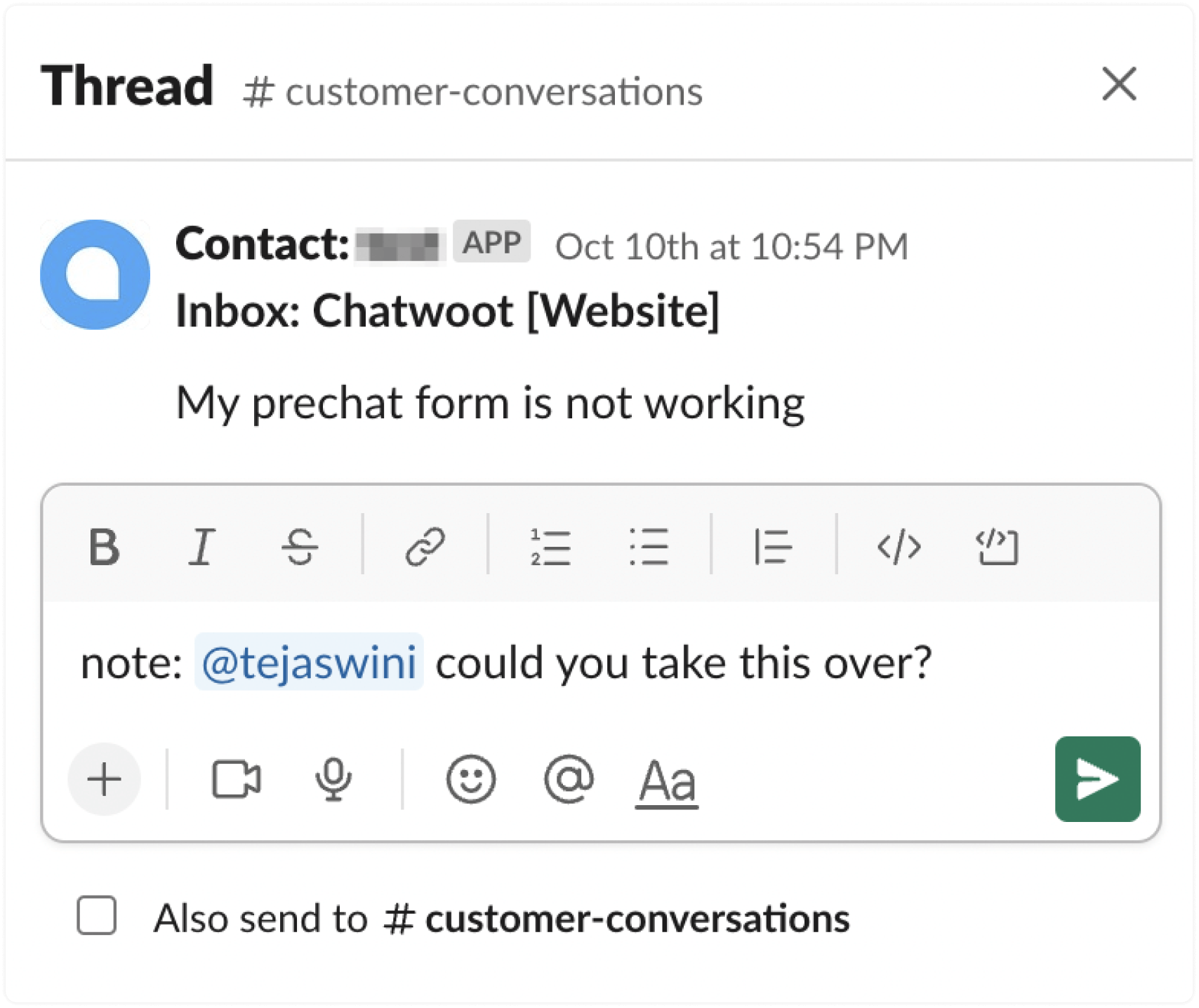
Você pode criar uma nota privada no Chatwoot a partir do Slack. Se você iniciar uma mensagem com "note:", ela será convertida em uma nota privada e notificará os agentes marcados. Veja um exemplo:
Como adicionar o Chatwoot a canais privados?
O Chatwoot não será adicionado automaticamente aos seus canais privados do Slack. Você precisará adicioná-lo manualmente. Veja como fazer:
Passo 1:
Após autenticar com o Slack, você será redirecionado para uma página no Chatwoot onde pode selecionar o canal desejado.
Passo 2: No Slack, abra o canal privado que deseja conectar. Clique nos ícones de usuário no topo do canal. Vá em Integrações → Adicionar aplicativos.

Passo 3: Procure por Chatwoot. Você verá o aplicativo Chatwoot na lista.

Passo 4: Clique em Chatwoot para adicioná-lo ao canal privado. Você verá uma mensagem de confirmação informando que o Chatwoot foi adicionado.

Passo 5: Volte para o aplicativo Chatwoot e atualize a página. O canal deverá aparecer na lista. Selecione o canal e conclua a integração.
Nota: Se ainda não funcionar, conecte a integração do Slack com um canal público, depois remova a integração pelo Chatwoot e reconecte novamente.