

Se você está usando uma instalação Chatwoot auto-hospedada, por favor configure seu aplicativo do Facebook conforme descrito neste guia.
Para a versão em nuvem do Chatwoot, siga as etapas abaixo.
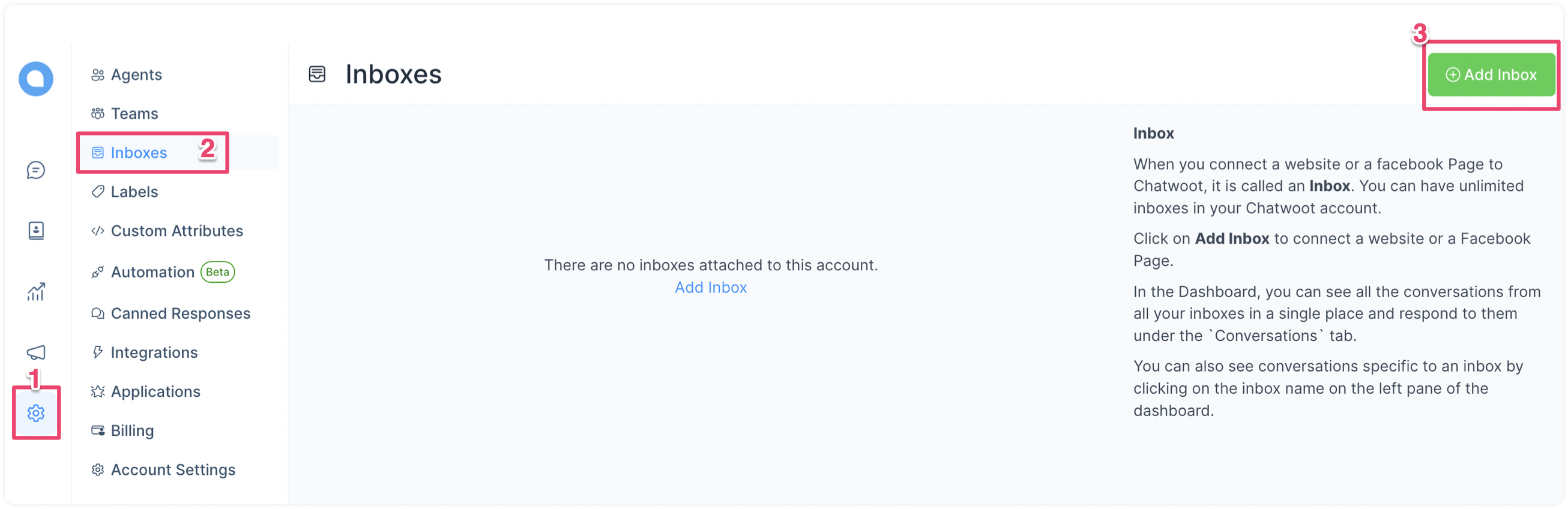
Passo 1. Vá em Configurações → Caixas de Entrada → “Adicionar Caixa de Entrada”.
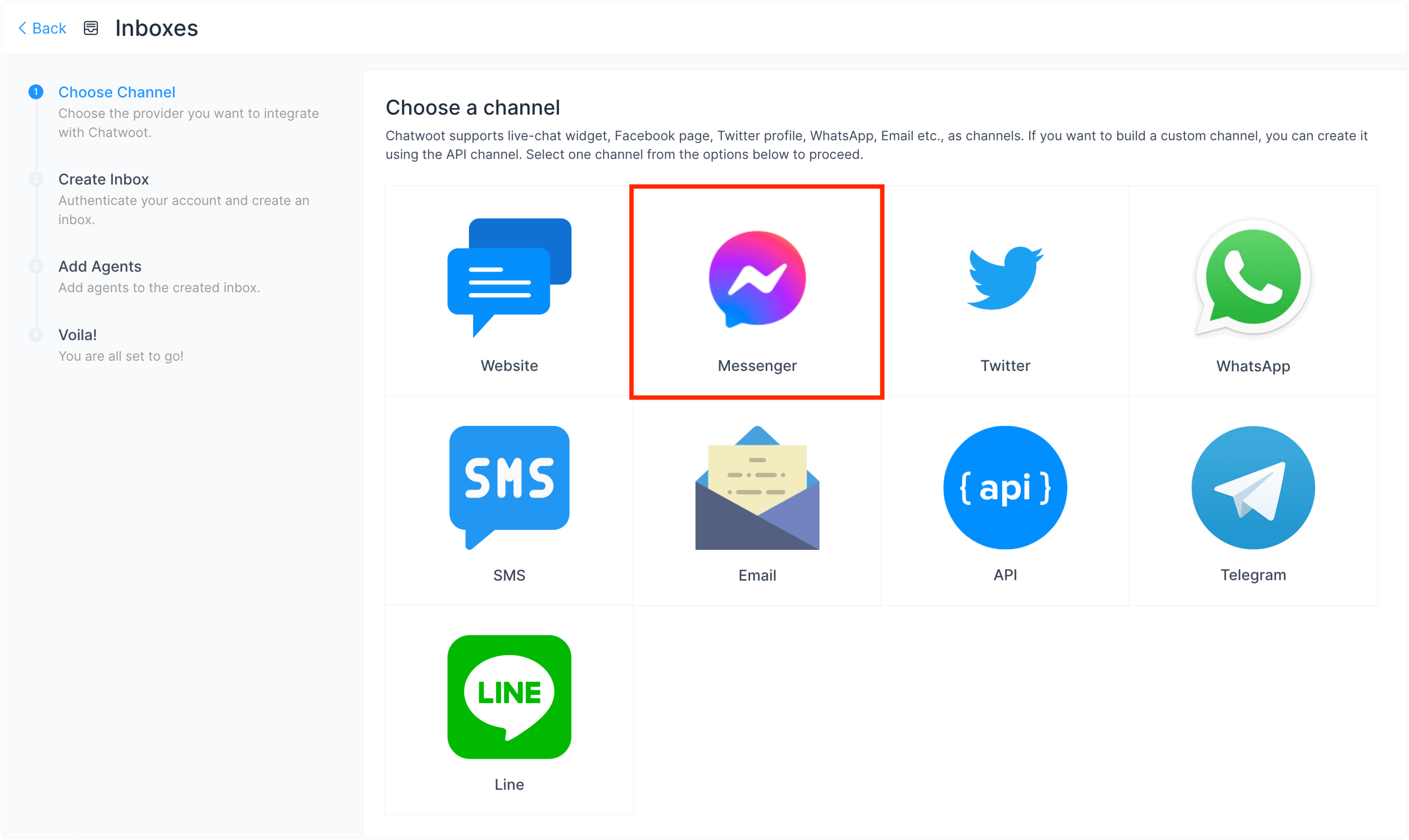
Passo 2. Clique no ícone "Messenger".
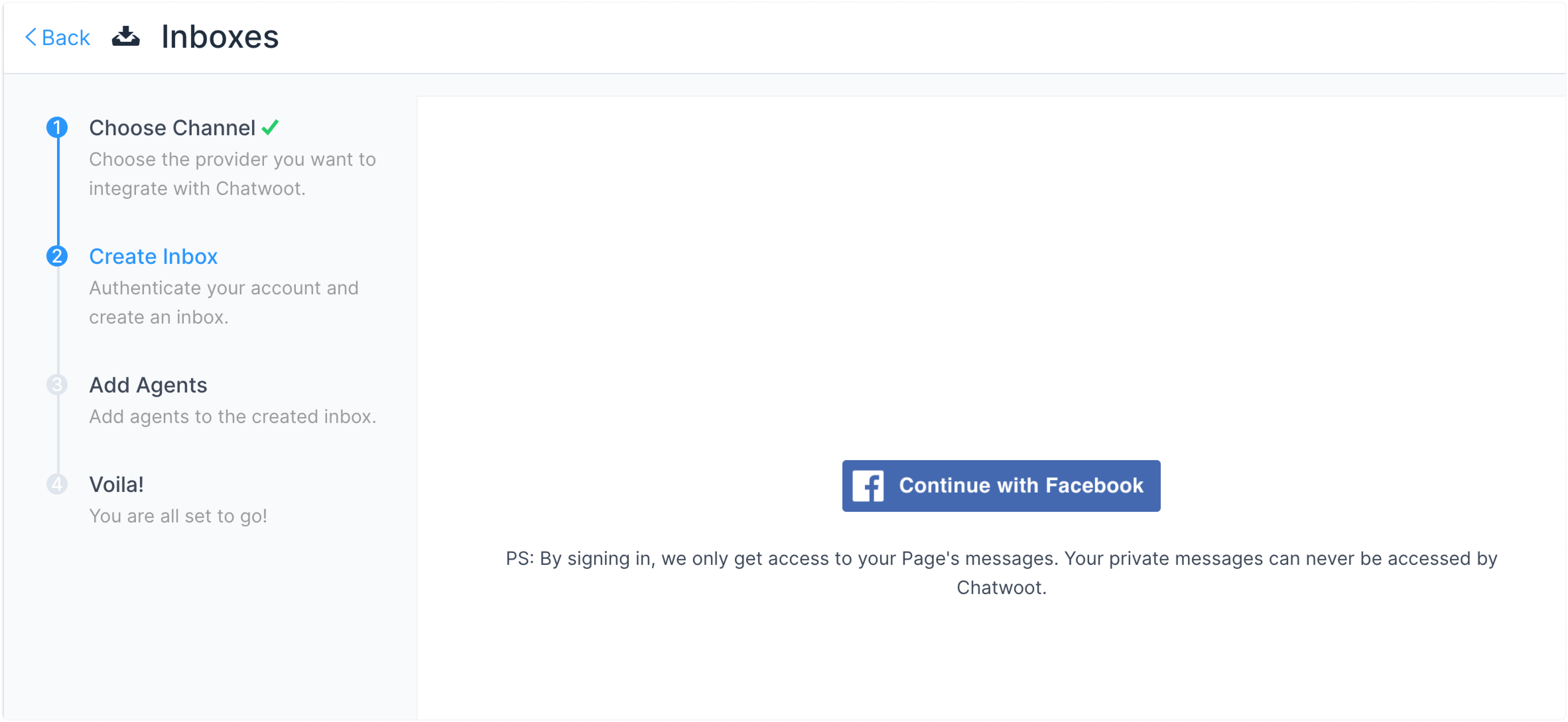
Passo 3. Clique no botão de login do Facebook. Uma nova janela será aberta para você fazer login.
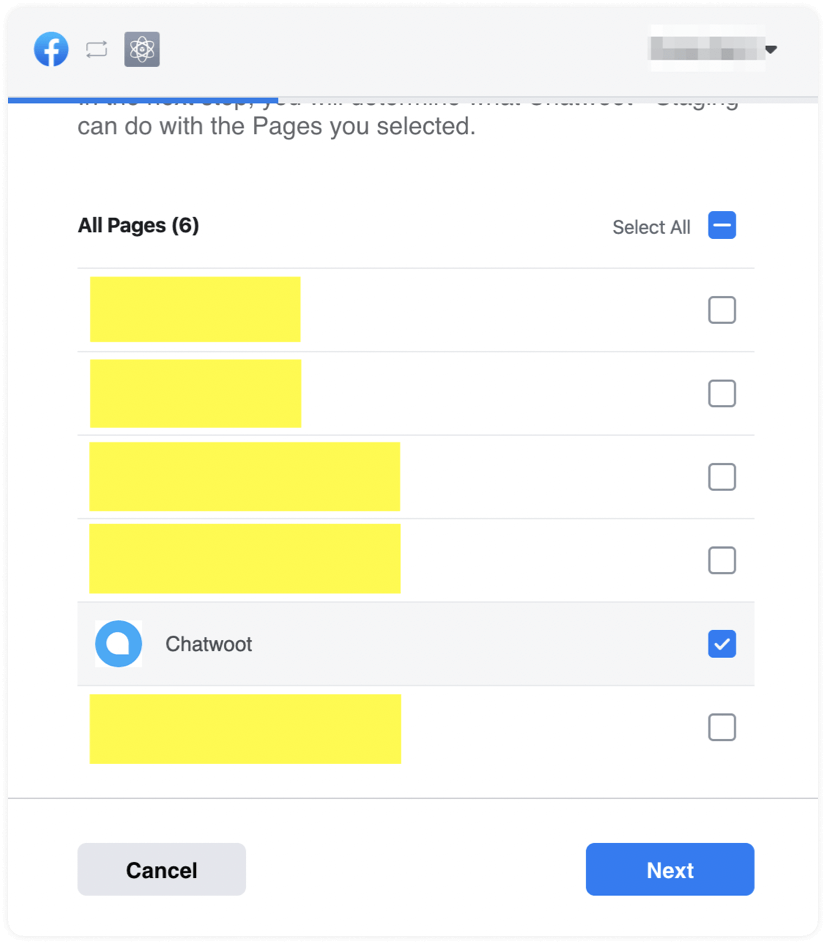
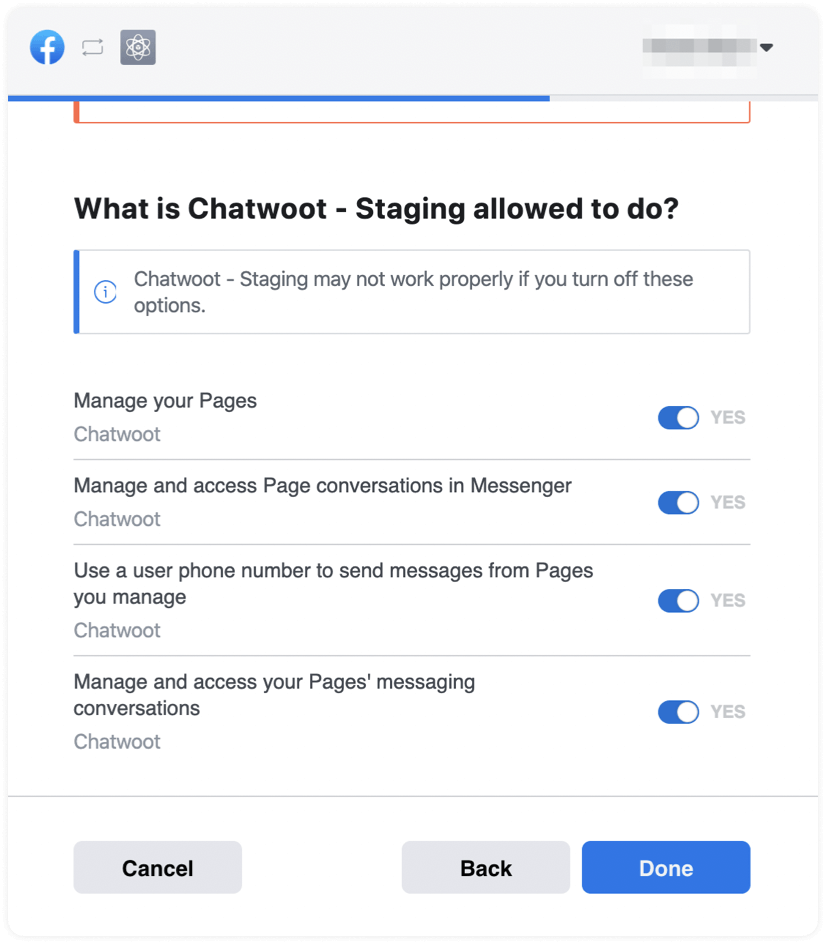
Passo 4. Autentique-se com o Facebook e selecione a página que deseja conectar. Habilite todas as permissões exibidas na lista. Isso ajudará o Chatwoot a realizar todas as ações desejadas sem problemas.
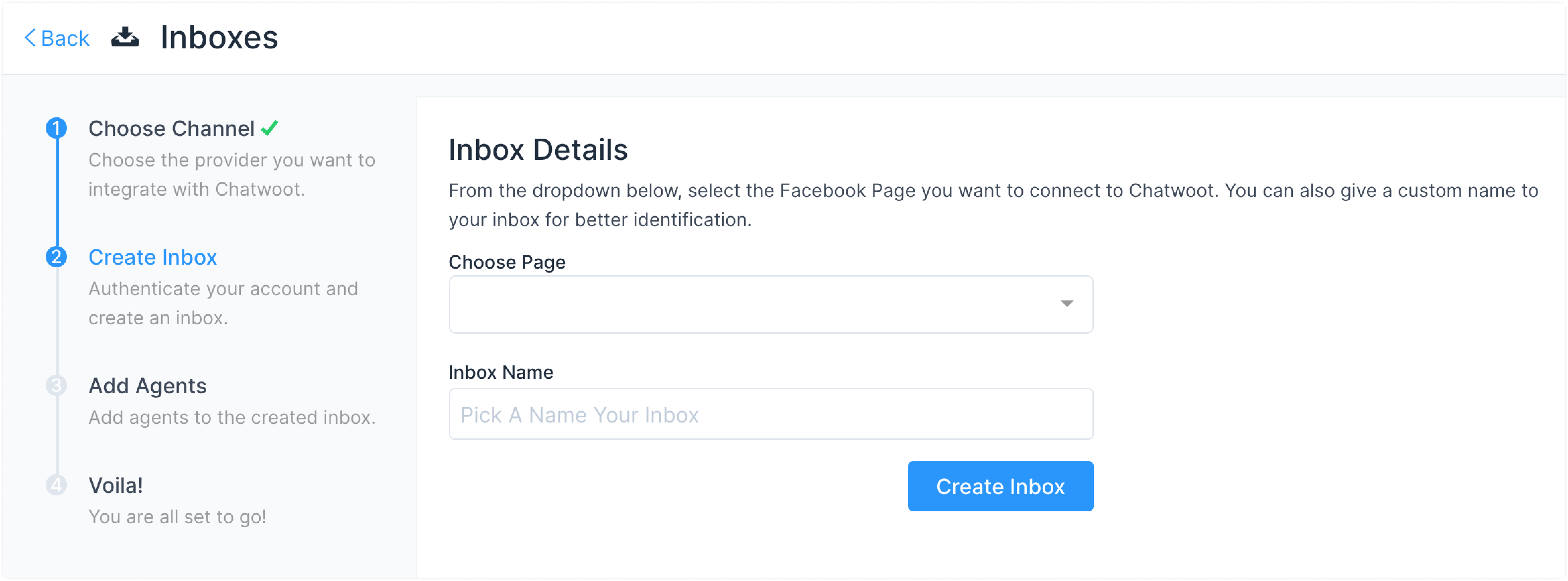
Passo 5. Agora você pode selecionar sua página do Facebook no menu suspenso que aparece no Chatwoot.
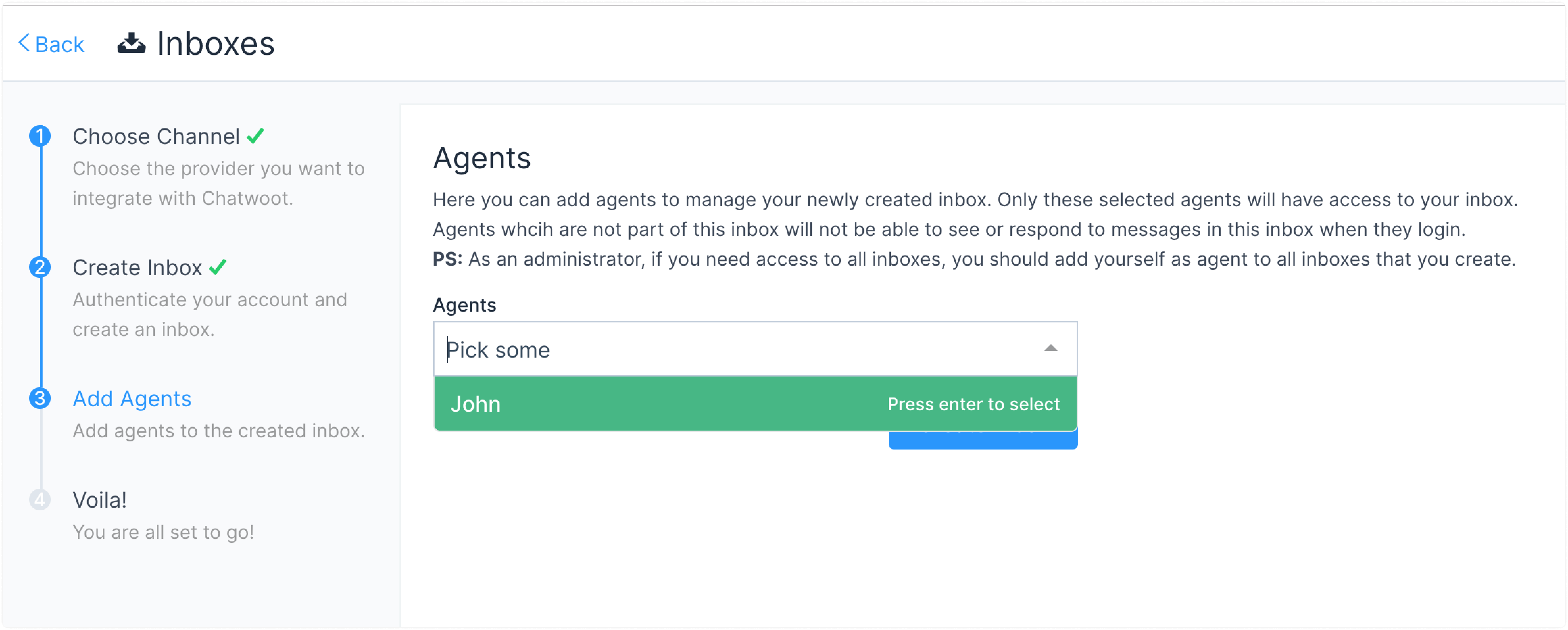
Passo 6. "Adicione agentes" à sua caixa de entrada do Facebook.
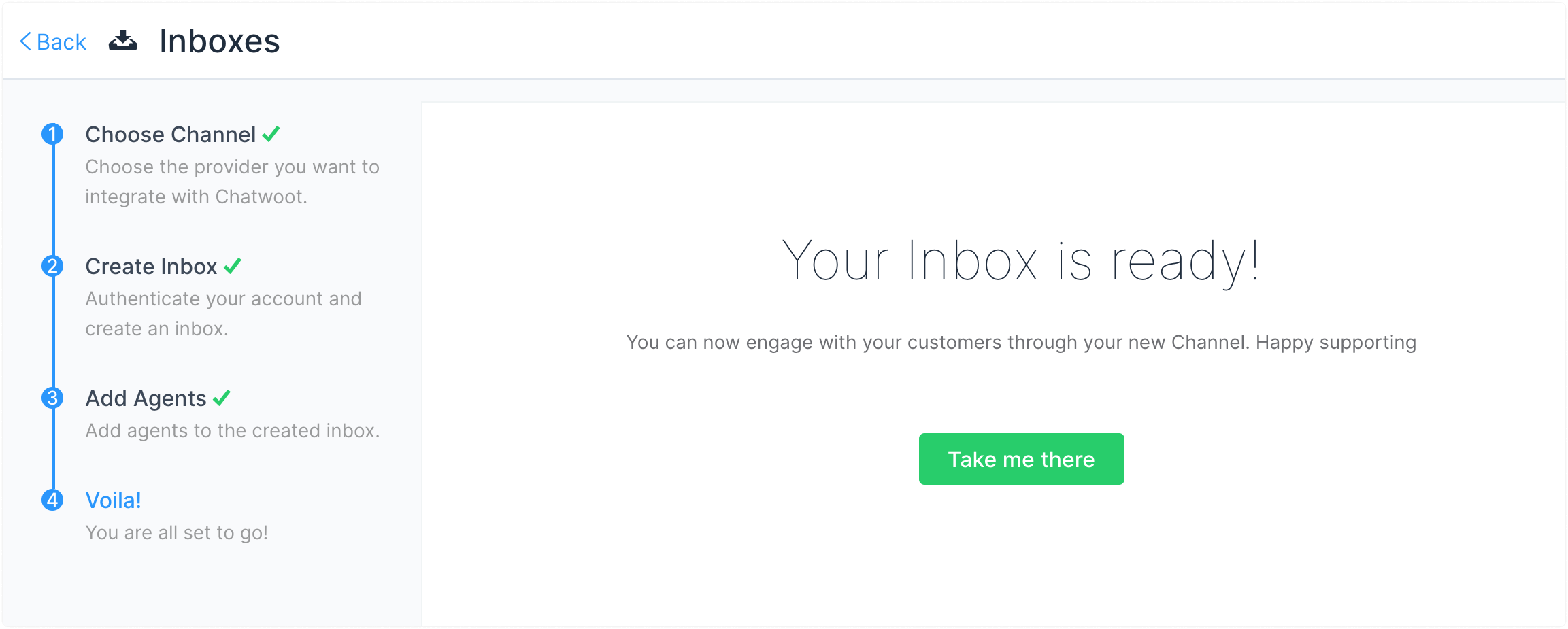
Você criou com sucesso uma caixa de entrada do Facebook. Sempre que um cliente enviar uma mensagem para sua página do Facebook, você poderá visualizá-la e respondê-la no Chatwoot.
Configurações adicionais da Caixa de Entrada
Sua caixa de entrada do Facebook recém-configurada deverá aparecer agora na sua lista de caixas de entrada. Para visualizar isso e fazer configurações adicionais na sua caixa de entrada do Facebook, vá em Configurações → Caixas de Entrada → clique no ícone de engrenagem na caixa de entrada do Facebook correspondente. Você verá a seguinte tela:
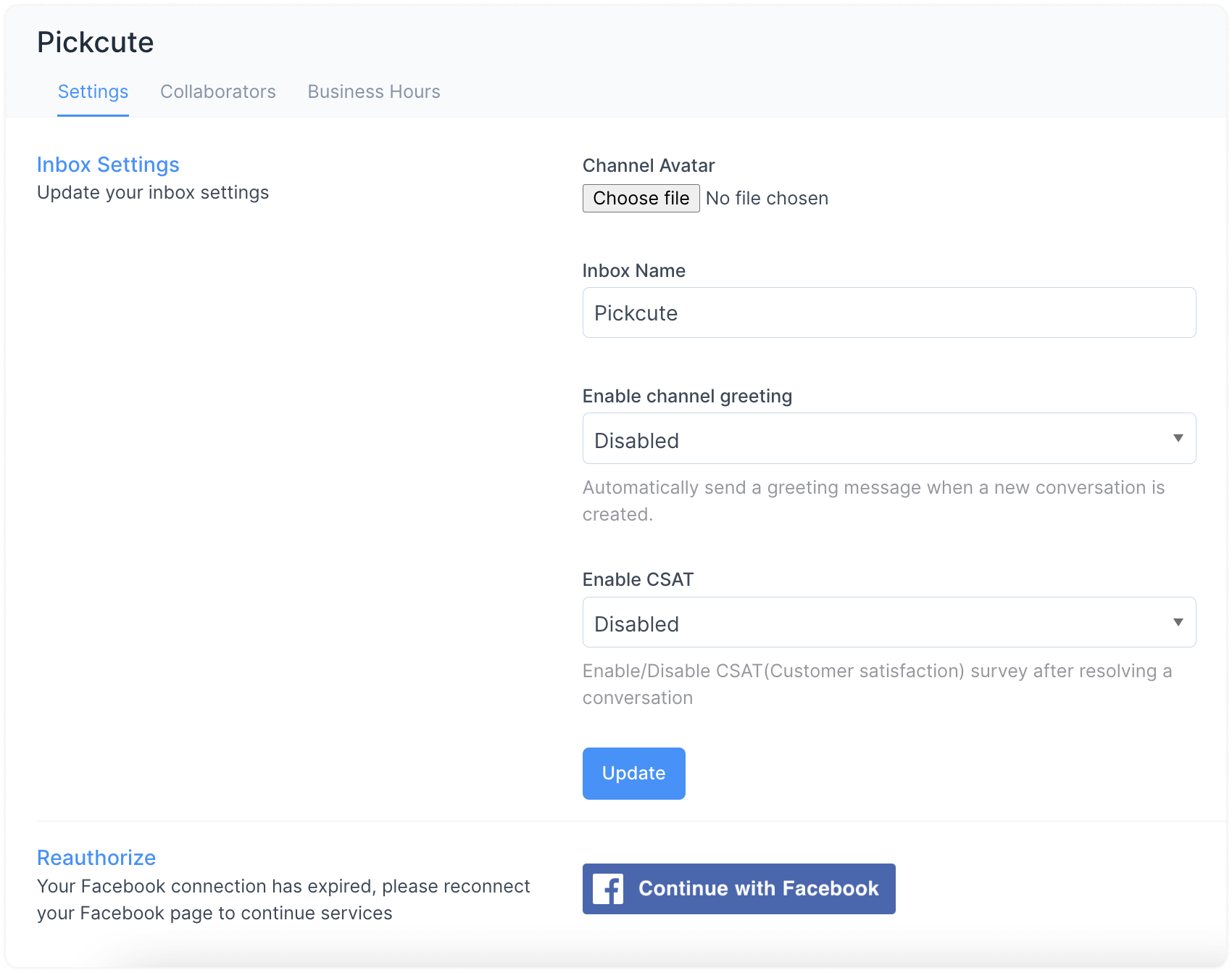
Aba Configurações
Ativar saudação do canal. Assim que você ativar isso, o Chatwoot enviará uma mensagem de saudação para novas conversas criadas através da sua caixa de entrada do Facebook.
Ativar CSAT. Quando habilitado, sua pesquisa de Satisfação do Cliente será lançada toda vez que um chamado for resolvido. Os resultados do CSAT podem ser visualizados posteriormente na seção Relatórios.
Reautorizar. Sempre que precisar reconectar e reautorizar sua página do Facebook, faça isso por este botão.
Aba Colaboradores
Clique na aba Colaboradores.
Aqui, você pode adicionar Agentes à Caixa de Entrada ou remover Agentes que já foram adicionados à Caixa de Entrada.
Você também pode habilitar ou desabilitar a atribuição automática de novas conversas para os agentes adicionados a essa caixa de entrada.
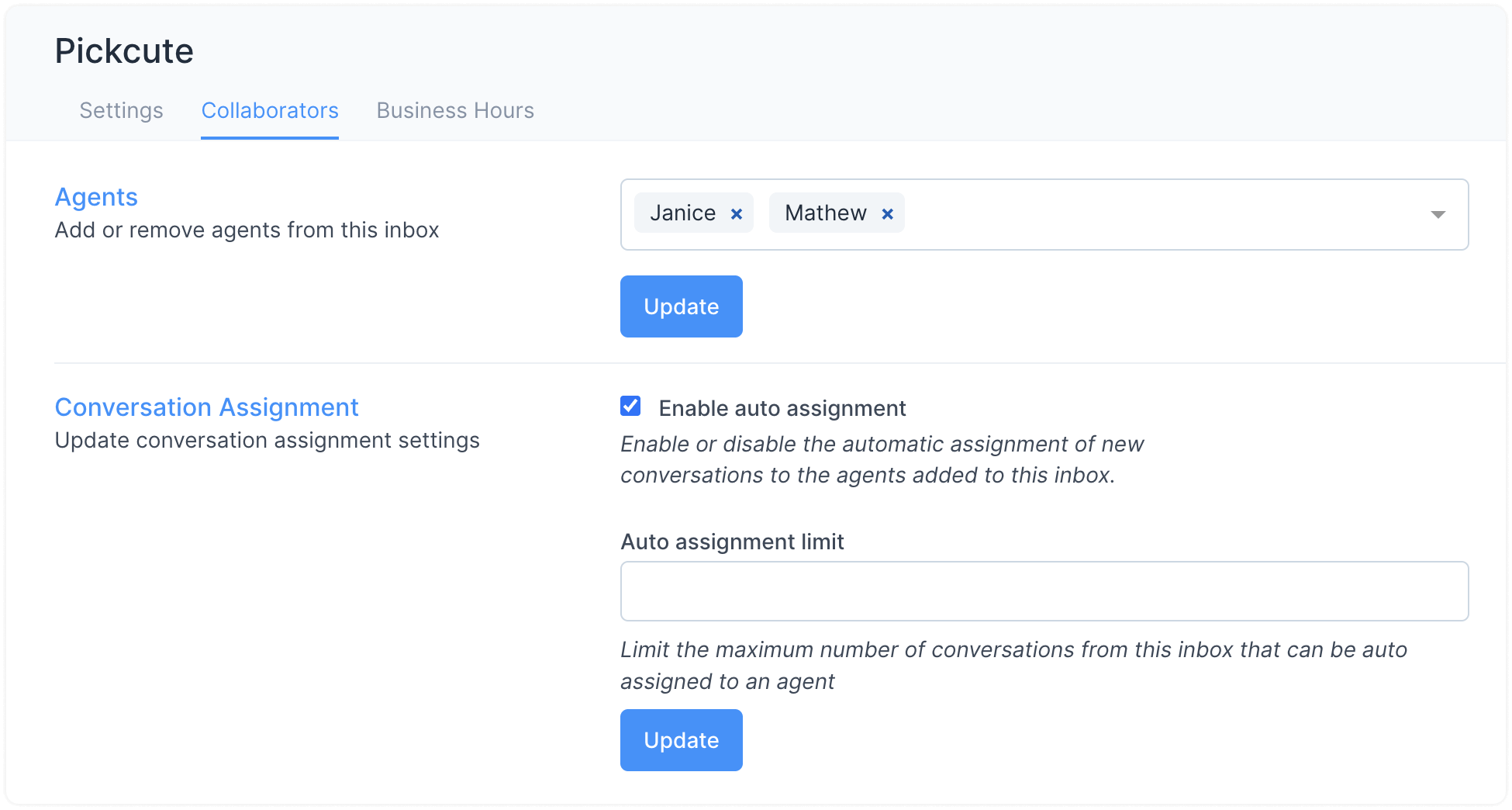
Clique em Atualizar para salvar as alterações.
Aba Horário Comercial
Clique na aba Horário Comercial. Nesta seção, você pode definir o horário de trabalho de sua equipe associada à caixa de entrada do Facebook.
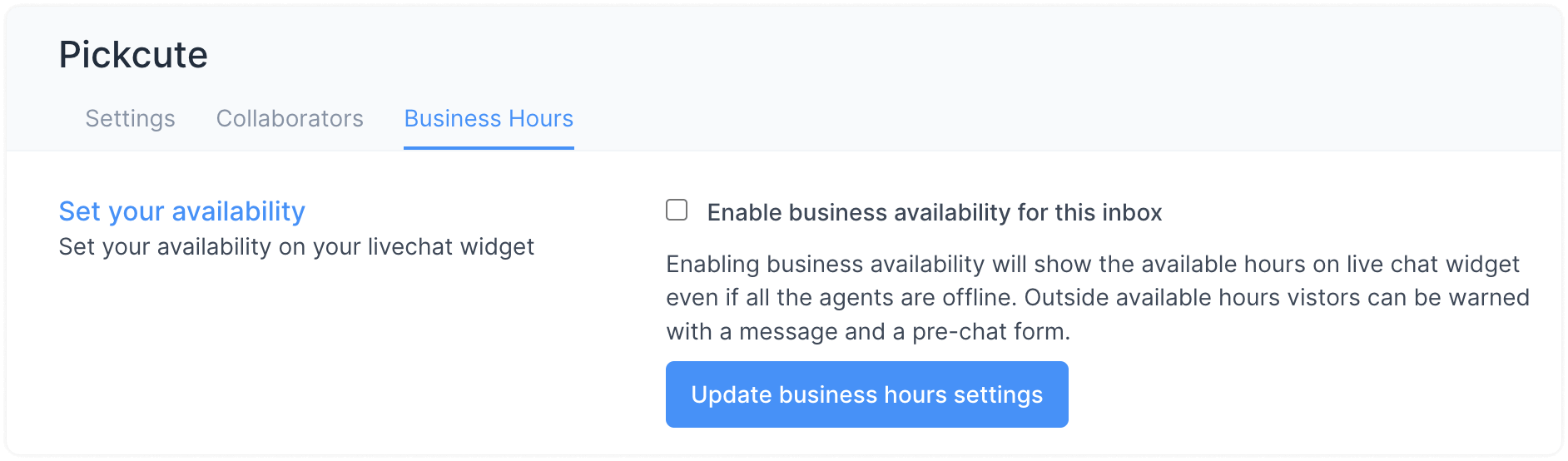
Clique na caixa de seleção Habilitar disponibilidade comercial para esta caixa de entrada se você possui horários comerciais bem definidos.
Assim que a caixa for marcada, a seção abaixo se abrirá. Você pode escrever a mensagem que será exibida ao cliente fora do horário comercial.
Nota: Quando o Captain está habilitado em uma caixa de entrada, a mensagem de indisponibilidade é automaticamente suprimida. O Captain irá lidar com as conversas diretamente, mesmo fora do horário comercial. A mensagem de indisponibilidade só será enviada se o Captain transferir a conversa para um agente humano ou se o Captain não estiver configurado para a caixa de entrada.
Você também pode selecionar o horário comercial disponível para cada dia da semana, juntamente com o fuso horário apropriado.
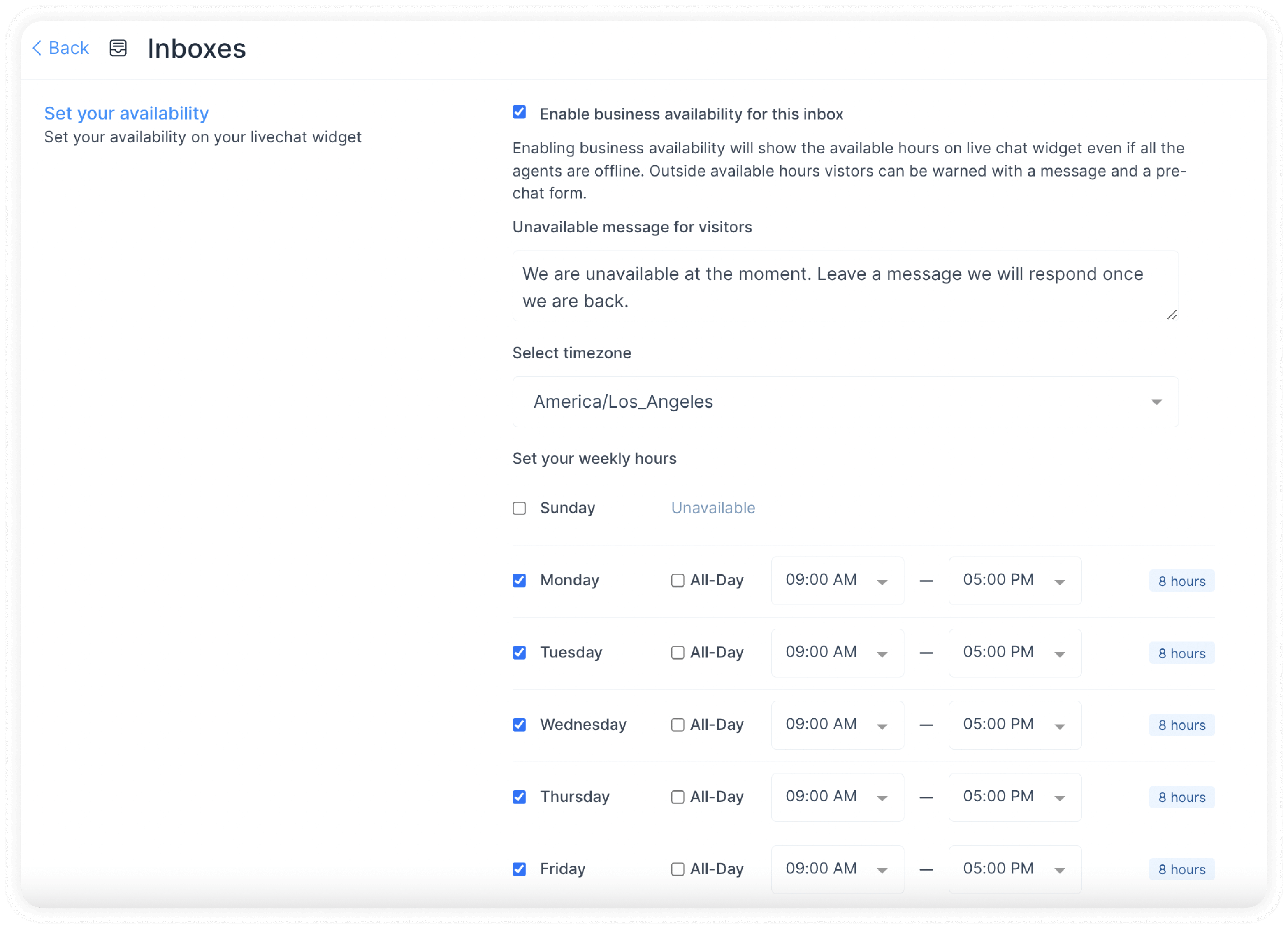
Clique no botão Atualizar Configuração de Horário Comercial.