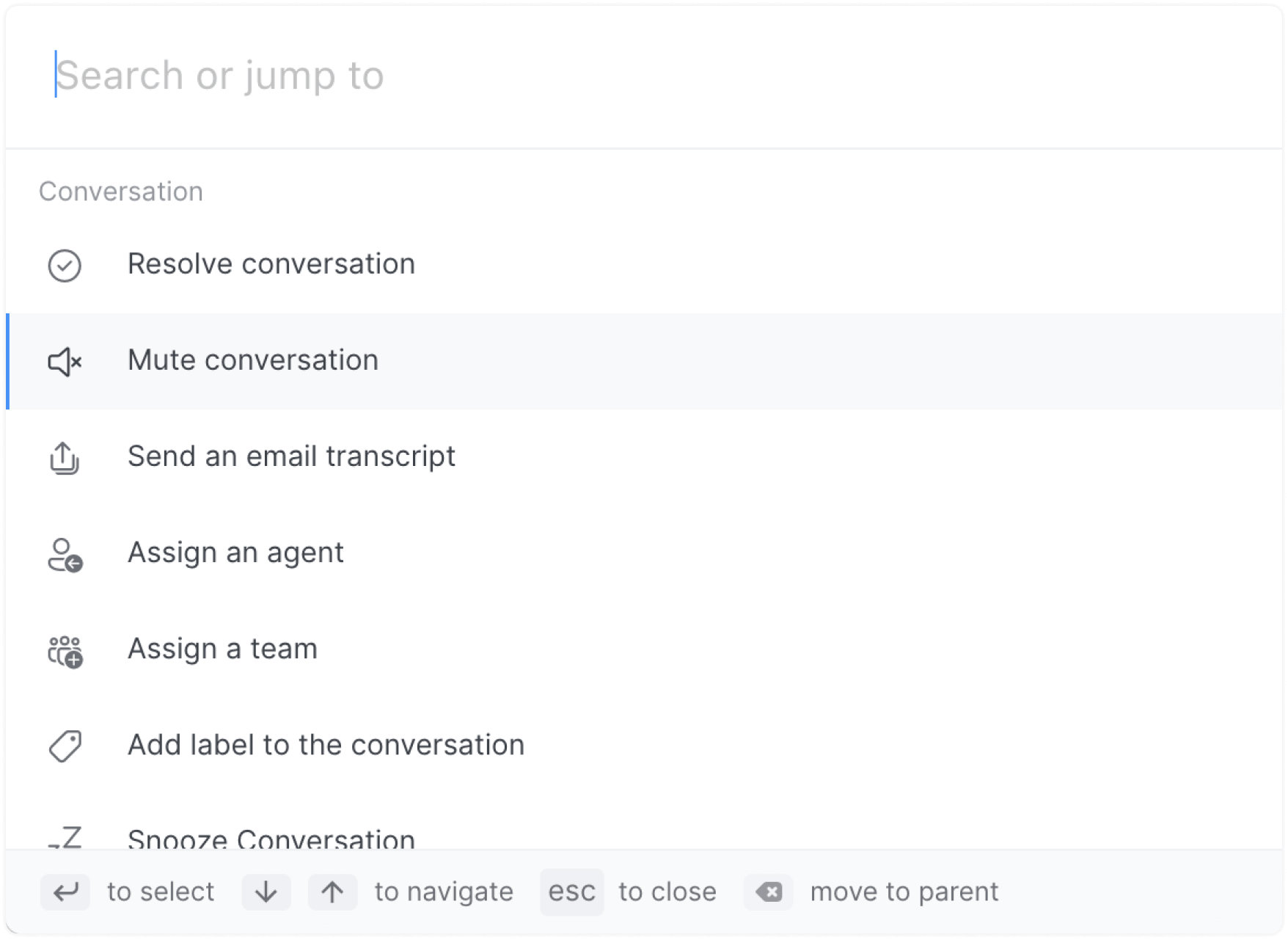
A barra de comandos é um recurso essencial no Chatwoot que aumenta a produtividade. Ela permite que você realize várias ações com apenas alguns toques no teclado. Você pode acessar a barra de comandos usando ⌘ + K no macOS ou Ctrl + k no Windows e Linux de qualquer lugar no painel do Chatwoot.
Uma vez aberta, escolha uma página específica para navegar diretamente ou selecione uma ação para executar. A barra de comandos também oferece sugestões inteligentes de ações com base em sua localização atual no painel. Por exemplo: Se você estiver visualizando a barra de comandos a partir de conversas, ela mostrará ações específicas de conversa, como adiar, resolver primeiro.
Algumas das principais ações/opções de navegação estão listadas abaixo.
Pulando para uma página com a barra de comandos
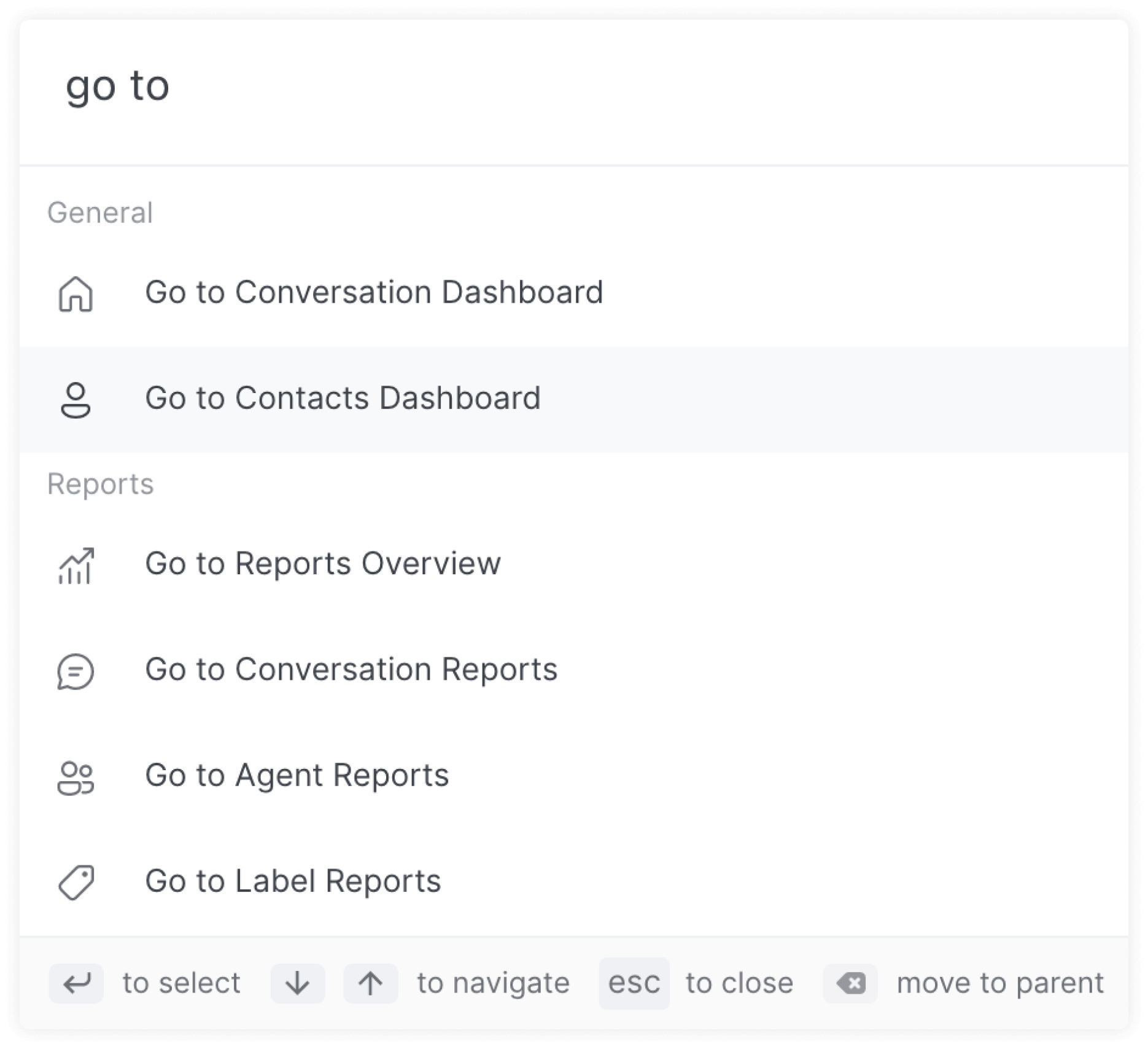
A barra de comandos permite que você navegue rapidamente para uma página, como Configurações, Relatórios, Notificações e muito mais. Basta começar a digitar o nome da página e pressionar Enter para ser levado até ela.
Navegações rápidas disponíveis
-
Início do painel
-
Contatos
-
Relatórios
-
Relatórios de agentes
-
Relatórios de etiquetas
-
Relatórios de caixas de entrada
-
Relatórios de equipe
-
-
Configurações
-
Configurações de agente
-
Configurações de equipe
-
Configurações de etiquetas
-
Configurações de respostas rápidas
-
Configurações do aplicativo
-
Configurações da conta
-
Configurações de perfil
-
-
Notificações
Executando uma ação de conversa com a barra de comandos
A barra de comandos reconhece onde você está no painel do Chatwoot e recomenda ações que ajudarão você a ser mais produtivo e rápido. Você pode executar ações em uma conversa, como Resolver/Reabrir, Adiar, ou até mesmo atribuir agentes ou etiquetas específicas, apenas pesquisando por elas.
Comandos disponíveis
-
Resolver/Reabrir a conversa
-
Silenciar/Ativar som da conversa
-
Enviar transcrição por e-mail
-
Atribuir a conversa a um agente
-
Atribuir a conversa a uma equipe
-
Adicionar uma etiqueta à conversa
-
Adiar a conversa
Exemplo: Atribuindo um agente
-
Abra a barra de comandos
-
Procure por Atribuir agente e pressione enter
-
Selecione o agente ao qual deseja atribuir a conversa.